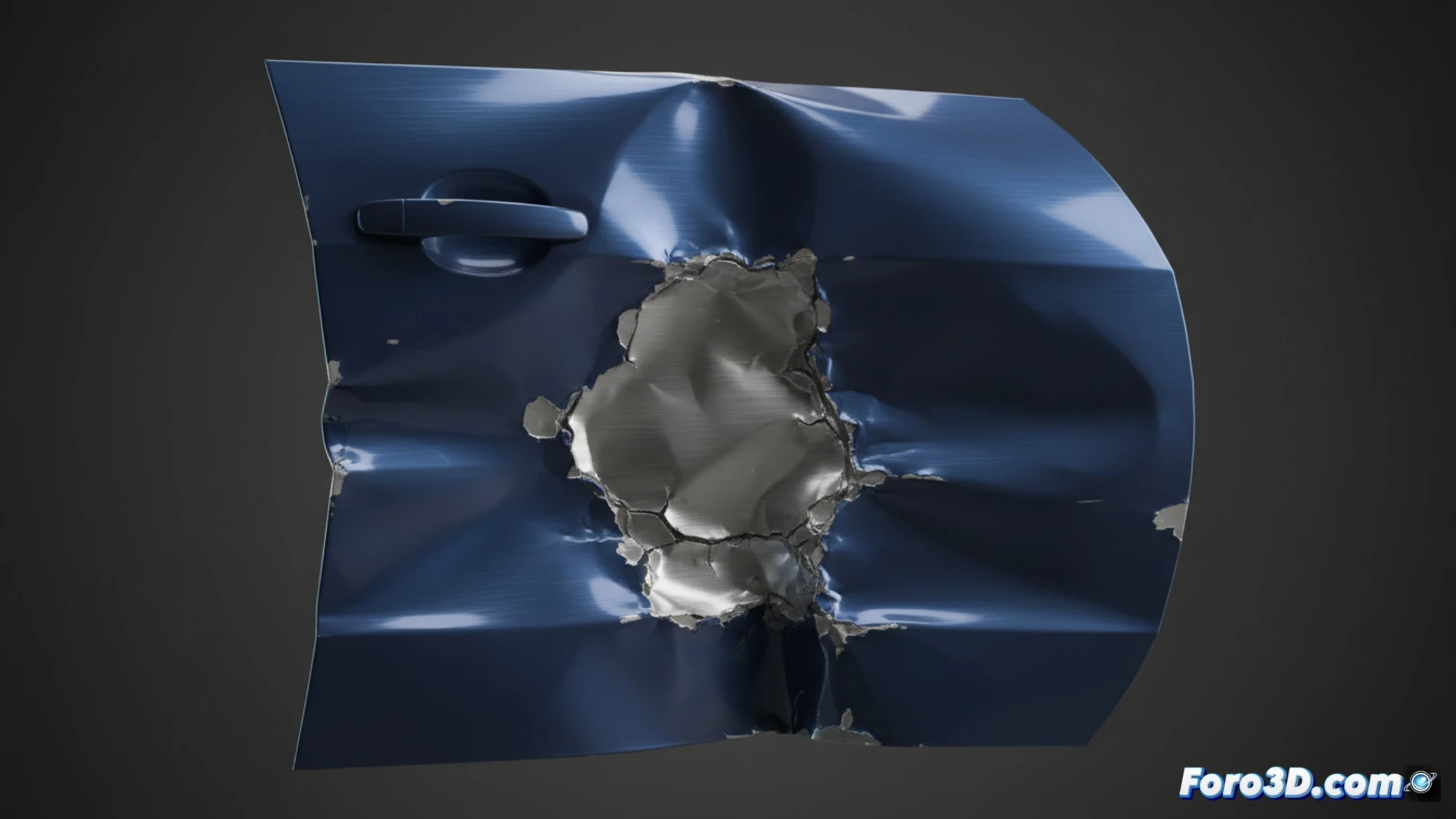
Simuler des impacts et des déformations en Cinema 4D avec les dynamiques
Générer des dommages par collision de manière réaliste en Cinema 4D est possible en exploitant son puissant moteur de dynamiques. Cette méthode est idéale pour représenter des coups sur des surfaces comme la carrosserie d'un véhicule, où la géométrie doit céder et se déformer de manière crédible. 🚗💥
Préparer l'objet pour recevoir le coup
La première étape est de s'assurer que le modèle qui va être cabossé a une topologie adéquate. Ajoutez suffisamment de subdivisions pour que la maille puisse se plier sans artefacts. Ensuite, depuis le menu des simulations, ajoutez le déformateur Collision ou, de manière plus courante, appliquez une étiquette de Corps rigide.
Étapes clés pour configurer l'objet récepteur :- Sélectionnez l'objet (ex. tôle de la voiture) et ajoutez-lui l'étiquette Corps rigide.
- Dans l'onglet Collision, définissez le type ; Statique pour les objets fixes ou Cinématique pour les objets animés qui initient la simulation.
- Activez l'option cruciale Utiliser la déformation de maille pour activer les déformations géométriques.
- Modifiez des paramètres comme Masse et Frottement pour ajuster la réponse du matériau virtuel à l'impact.
Une erreur courante est d'oublier d'activer la gravité, faisant flotter l'objet impactant sans collision, ruinant la simulation réaliste.
Lancer la simulation et ajuster le résultat
Pour l'élément qui frappe, comme une boule lourde, appliquez également une étiquette Corps rigide, mais configurée en mode Dynamique. Cela lui donne des propriétés physiques actives. Lors de l'exécution du calcul des dynamiques sur la ligne de temps, la sphère tombera (si la gravité est active) et déformera la surface.
Pour affiner et contrôler l'effet :- Utilisez le paramètre Intensité du champ dans les options des dynamiques pour influencer la force de l'impact.
- Après avoir calculé la simulation, vous pouvez employer des outils manuels comme le déformateur Sculpt pour ajouter ou corriger des détails dans les bosses générées.
- Vérifiez toujours la vitesse d'images par seconde et la précision du solveur pour éviter des résultats instables ou peu naturels.
Conseils finaux pour un effet convaincant
Obtenir des bosses qui paraissent authentiques nécessite d'essayer et d'ajuster. Combinez la puissance de la simulation automatique avec le contrôle artistique des outils de sculpture. Rappelez-vous qu'une géométrie bien préparée et une configuration physique cohérente sont la base pour que la collision virtuelle soit crédible et visuellement impactante. 🛠️