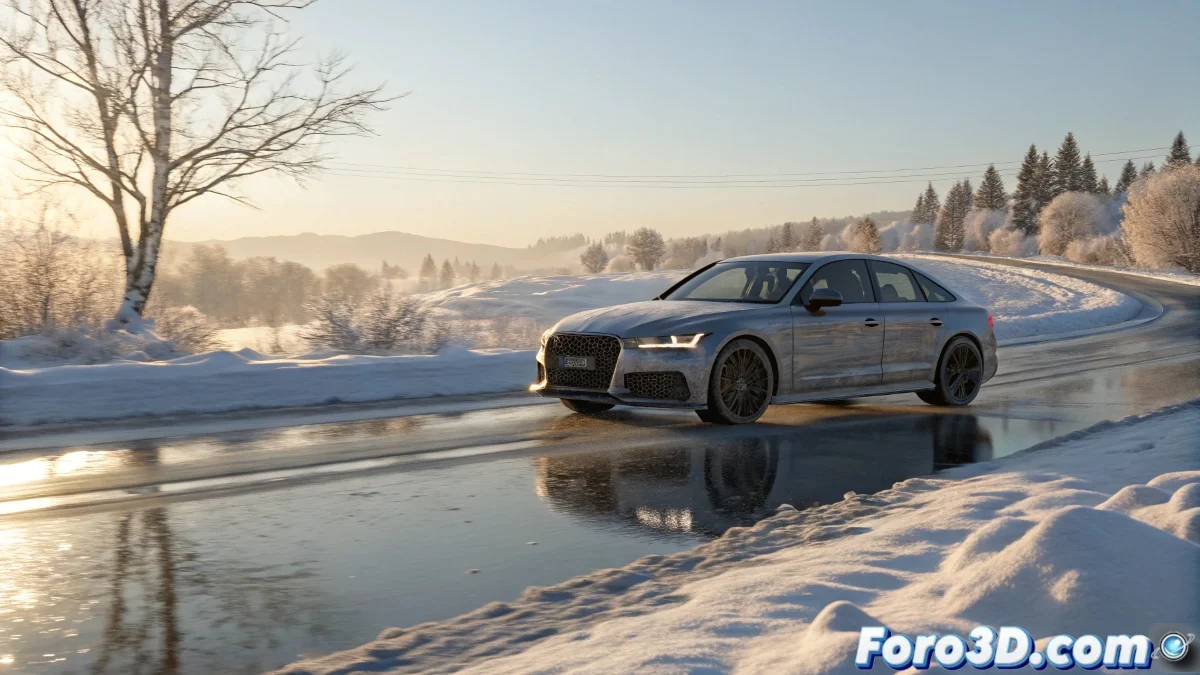
Cómo optimizar la animación de un coche con V-Ray en 3ds Max
Cuando animas un coche circulando por una carretera en 3ds Max con V-Ray, el principal reto es equilibrar calidad y tiempos de render, especialmente al usar Global Illumination (GI) con Irradiance Map (IM) y Light Cache (LC). Aquí tienes algunos consejos para optimizar este proceso sin perder calidad. ¡Y no, no necesitas ser un ingeniero de render para lograrlo! 🚗💨
Configuraciones clave para evitar problemas
Activar o no Video Color Check y Use Camera Path depende de cuánto quieras controlar la interpolación de las muestras entre frames para evitar el típico flickering. El Video Color Check es una ayuda visual para identificar parpadeos en el prepass, pero no influye en el render final. Use Camera Path, por otro lado, mejora la coherencia en el cálculo de luz cuando la cámara se mueve mucho, evitando saltos de iluminación.
Reflejos y efectos en el prepass
Dejar reflejos, refracción y efectos Glossy apagados en el prepass es una buena práctica para acelerar el proceso, siempre y cuando los actives en el render final. Lo mismo ocurre con los filtros de antialiasing y LC pre-filtros, que se usan para mejorar la calidad final y no tanto en el prepass.
Time Independent en GI
El concepto de Time Independent en GI se refiere a cómo V-Ray calcula la iluminación en animaciones. Si está activo, la GI no cambia de frame a frame, evitando flicker, pero puede perder realismo en movimientos con luz dinámica. Si está desactivado, la iluminación se recalcula para cada frame, lo que es más realista pero más lento y con riesgo de parpadeo.
Dividir la animación
Dividir la animación en prepass solo para la carretera y luego renderizar con el coche puede ahorrar tiempo y reducir el flicker en la carretera. Sin embargo, renderizar todo junto suele ser más sencillo para evitar problemas de composición, a menos que domines After Effects y quieras un control total.
Postproducción y compresión
En la fase de postproducción, es mejor hacer efectos como la nieve en After Effects si quieres ahorrar tiempo de render. Sin embargo, las partículas creadas ahí no interactúan con objetos en movimiento como el coche, a menos que uses plugins avanzados o trackers 3D. Exportar datos de cámara desde 3ds Max y usarlos en After Effects es clave para esto.
Sobre problemas con la compresión H.264 en After Effects, suele ser por configuraciones internas o codecs instalados. Usar Adobe Media Encoder en vez de Total Video Converter puede ayudar, ya que está diseñado para video profesional.
Al final, el truco está en equilibrar presets, evitar complicaciones técnicas y tener paciencia, porque ni el mejor coche con V-Ray correrá más rápido que tu CPU, aunque le pongas turbo... ¡y sin que la cerradura se salga de la puerta, claro! 😉
Con estos consejos, podrás optimizar la animación de un coche en 3ds Max con V-Ray de manera eficiente y efectiva. ¡Y recuerda, si algo no sale como esperabas, siempre puedes culpar a la configuración del render! 🎬