Das richtige Kabel zur Verbindung eines Monitors mit dem Computer zu wählen, kann wie ein Labyrinth aus Abkürzungen und Zahlen wirken. HDMI, DisplayPort, USB-C und Thunderbolt konkurrieren um einen Platz auf Ihrem Schreibtisch. Für die meisten reicht ein HDMI 2.0 oder DisplayPort 1.4 für einen 4K-Monitor mit 60 Hz aus. Wenn Sie jedoch mehr Flüssigkeit suchen, wird die Sache komplizierter und der Geldbeutel merkt es.
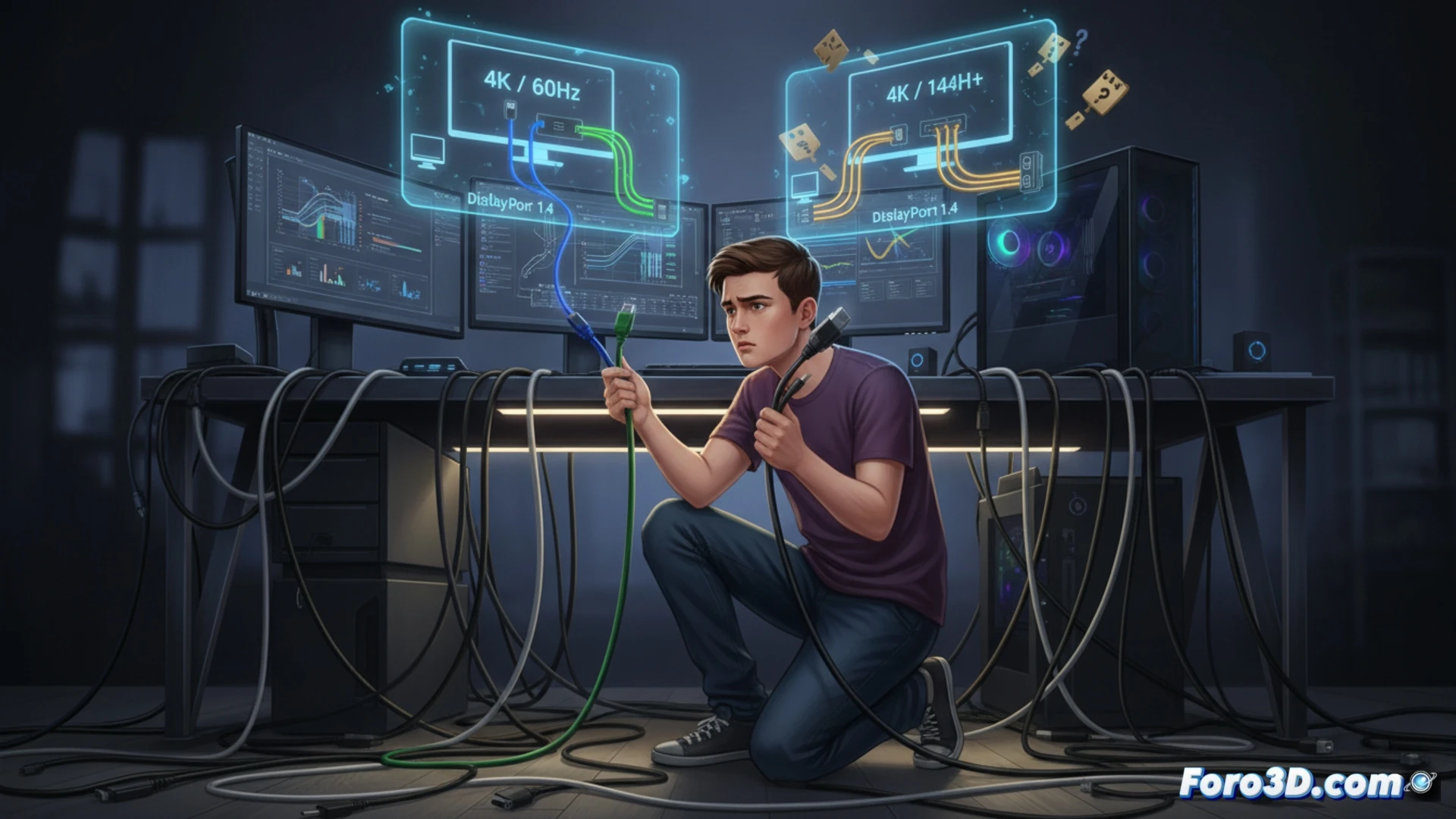
HDMI 2.1 und DisplayPort 2.1: die Liga der 120 Hz 🎮
Wenn Ihr Ziel das Spielen oder Arbeiten mit 4K bei 120 Hz oder mehr ist, benötigen Sie moderne Hardware. HDMI 2.1 unterstützt 4K bei 120 Hz, 8K bei 60 Hz und beinhaltet VRR und ALLM für Gaming. DisplayPort 2.1 bietet ähnliche Spezifikationen. USB-C-Anschlüsse mit alternativem Videomodus sind ebenfalls geeignet, erfordern jedoch ein spezielles Kabel. Thunderbolt 4 umfasst alles, obwohl sein Kabel mehr kostet als ein Abendessen für zwei.
Wenn das Kabel mehr kostet als der Monitor 💸
Die Ironie tritt ein, wenn Sie feststellen, dass ein gutes Thunderbolt-4-Kabel fast so viel kostet wie ein einfacher Monitor. Und natürlich gibt es dann den Freund, der ein billiges HDMI 1.4 für seinen 4K-Bildschirm kauft und sich fragt, warum er Dias statt Bewegungen sieht. Letztendlich liegt die Verwirrung nicht bei Ihnen: Sie liegt am Standard, der alle zwei Jahre geändert wird, damit Sie ein weiteres Kabel kaufen.