Wenn deine Tastatur nicht mehr reagiert, kann Panik aufkommen, aber nicht alles ist verloren. Viele moderne Modelle enthalten Firmware, die manchmal versagt, und ein Hard-Reset kann sie wiederbeleben. Je nachdem, ob es sich um eine kabelgebundene oder kabellose Tastatur handelt, ändert sich die Methode, aber sie ist in der Regel einfach und erspart den überstürzten Kauf einer neuen.
Der technische Reset je nach Verbindungstyp 🛠️
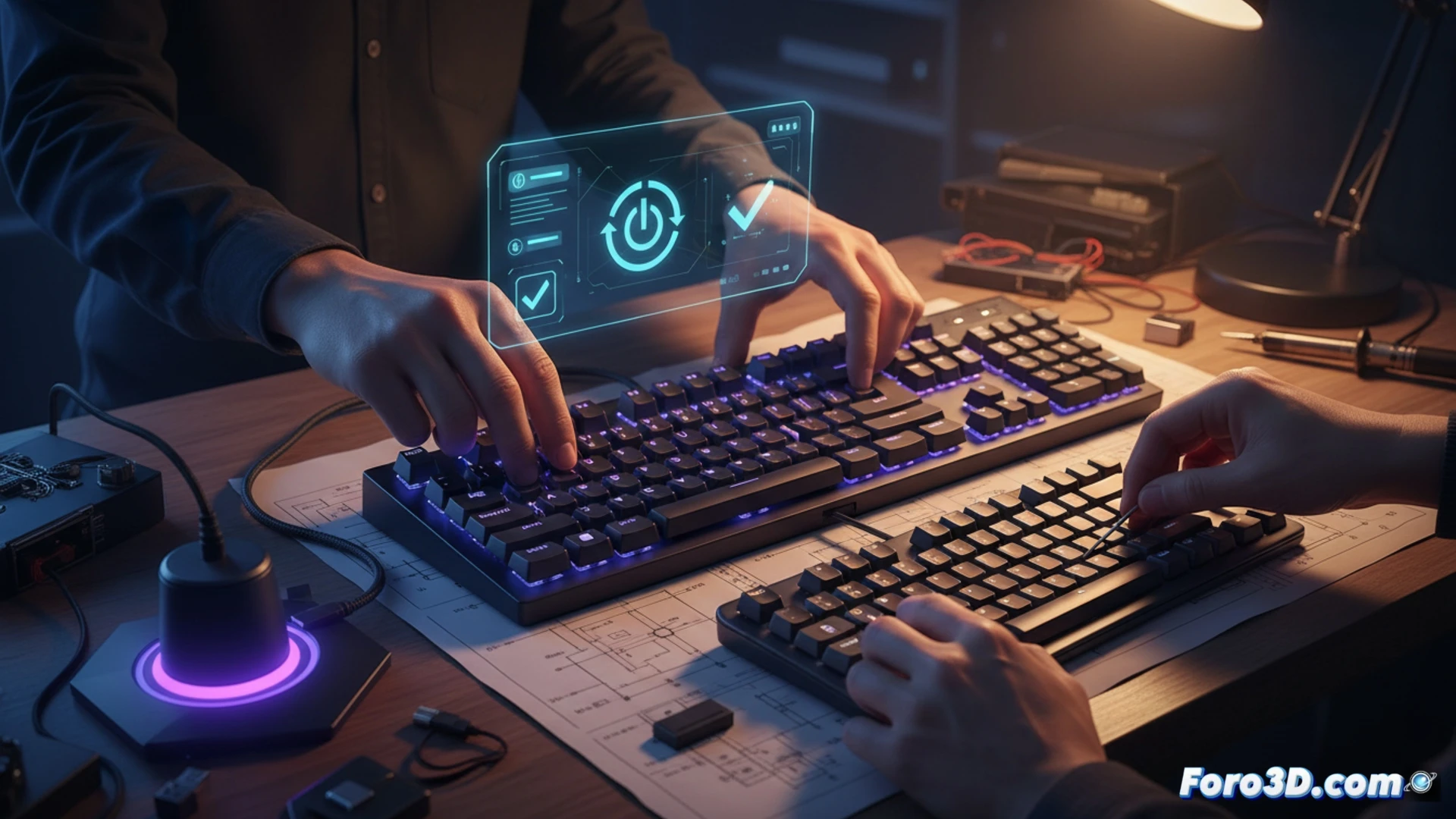
Bei kabelgebundenen Tastaturen von Marken wie Corsair, Razer oder Logitech trennst du das USB-Kabel, hältst die Esc-Taste gedrückt und schließt sie wieder an den PC an. Warte 5 bis 10 Sekunden, bis die Lichter blinken. Bei kabellosen oder Bluetooth-Modellen suche eine kleine Öffnung, stecke eine Büroklammer hinein und halte sie gedrückt, bis du ein Blinken siehst. Wenn sie ein Kabel unterstützt, schließe es auf diese Weise an und wende die erste Methode an. Wenn der Fehler weiterhin besteht, öffne den Geräte-Manager in Windows, suche den Abschnitt Tastaturen, deinstalliere den Treiber und starte den PC neu, damit das System ihn automatisch neu installiert.
Der Panikknopf, den wir alle brauchen 😅
Natürlich gibt es nichts Schöneres, als festzustellen, dass deine 200-Euro-Tastatur genau dann zu einem Museumsstück geworden ist, als du ein Spiel beenden wolltest. Das Reset-Loch scheint so konzipiert zu sein, dass du die Büroklammer dabei verlierst, und das Halten von Esc während des Wiedereinsteckens des USB-Kabels lässt dich wie einen Hardware-Chirurgen fühlen. Wenn sie danach immer noch nicht funktioniert, hast du zumindest eine Ausrede, um Windows die Schuld zu geben und nicht deiner eigenen Ungeschicklichkeit.