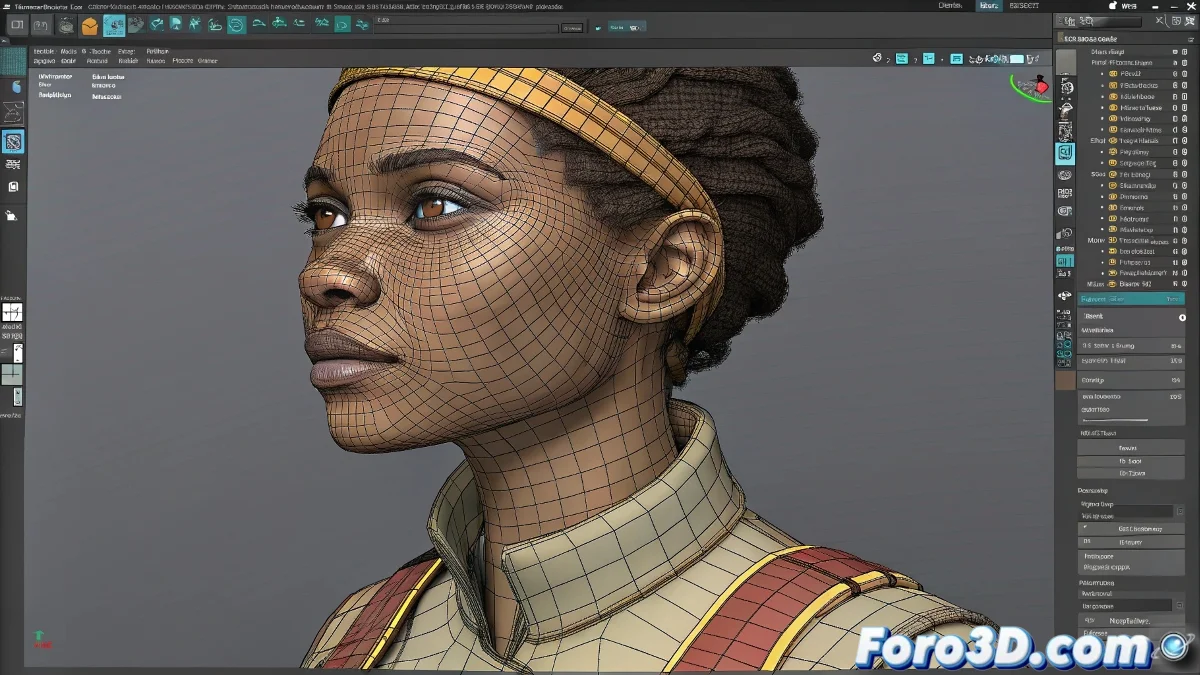
Wenn dein Rig geschützter wirkt als eine Schweizer Bank 🏦
Es ist frustrierend: Du musst dieses Mesh anpassen, aber das heruntergeladene professionelle Rig lässt dich nicht einmal ein Vertex auswählen. Bevor du aufgibst, verstehe, dass diese "übermäßige Schutzmaßnahme" einen guten Grund hat - zu verhindern, dass du Monate an Rigging-Arbeit mit einem versehentlichen Klick ruinierst.
Geometrie entsperren, ohne Chaos zu verursachen
In Autodesk Maya:
- Öffne den Outliner (nicht die normale Ansicht) 🗂️
- Wähle das Basis-Mesh aus (es ist meist in der Hierarchie versteckt)
- Gehe zum Attribute Editor → Registerkarte Transform
- Rechtsklick auf die gesperrten Attribute → Unlock Selected
- Wiederhole für Visibility und andere relevante Attribute
"Die Rigger sperren die Meshes aus demselben Grund, aus dem Eltern die Messer verstecken: Sie wissen, dass du dich verletzen könntest (am Modell)" - Rigging-Techniker
Sichere Bearbeitung ohne das Rig anzurühren ⚠️
Sicherere Alternativen zum direkten Modifizieren des Meshes:
- Zuweisung nach Materialien: Erstelle neue Shaders und weise sie spezifischen Flächen zu
- Texturmasken: Verwende ID-Kanäle in Substance Painter oder Mari
- Temporäre Deformer: Wende Blendshapes oder Clusters nur in deiner Version an
- Kontrollierte Duplizierung: Erstelle eine editierbare Kopie und behalte das Original
Häufige Probleme und Express-Lösungen
- 🔒 "Ich kann nichts auswählen": Überprüfe, ob das Modell im Referenzmodus ist (importiere die komplette Szene)
- 🎨 "Die Materialien werden nicht angewendet": Stelle sicher, dass die Option Assign New Material aktiviert ist
- 👻 "Änderungen verschwinden": Manche Rigs haben Reset-Systeme - speichere inkrementelle Versionen
Wenn alles fehlschlägt... Plan B
Wenn das Rig weiterhin Widerstand leistet:
- Exportiere nur die Geometrie als OBJ/FBX
- Mache deine Änderungen in einer neuen Szene
- Importiere zurück als Morph-Target oder Skin-Wrap
- Oder noch besser: Frage den Original-Rigger nach Tipps
Denke daran: Ein gesperrtes Rig zu bearbeiten ist wie eine Herzoperation... ohne Handschuhe. Technisch möglich, aber besser genau wissen, was du tust. Wenn du fertig bist, erwäge, die Attribute wieder zu sperren - dieses geschützte Rig hat dein Modell vor vielen Fehlern bewahrt, bevor es zu dir kam. 🛡️