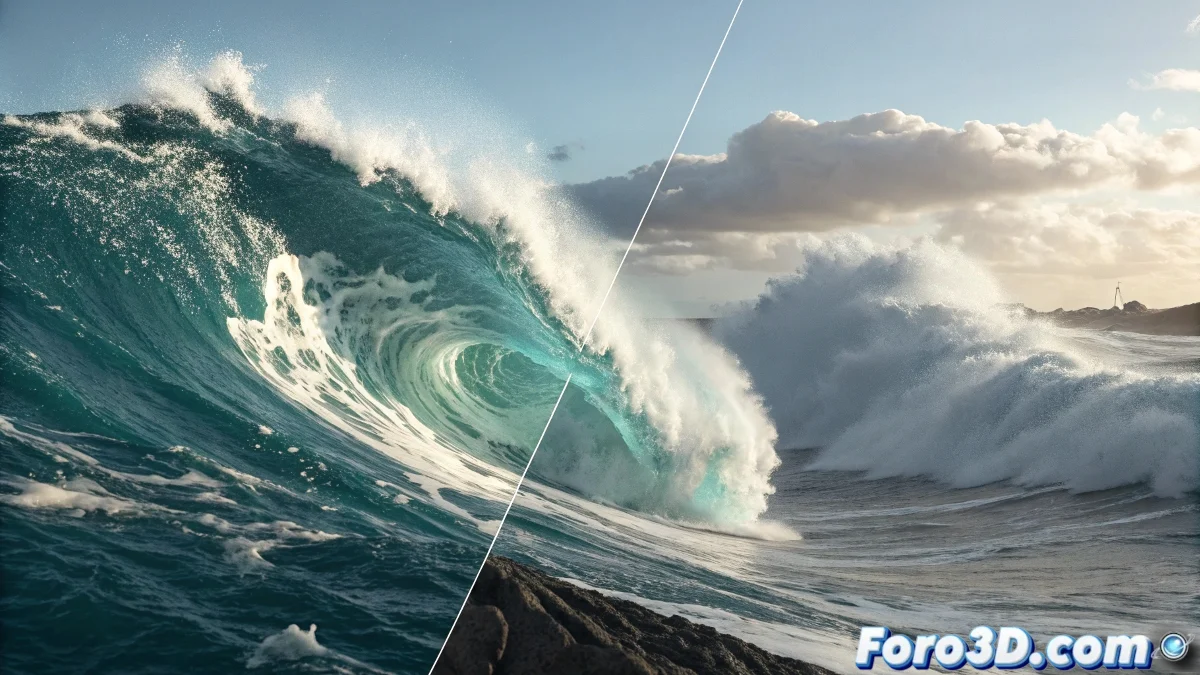
Wenn der Schaum unteilbar wird
Das Problem, die Foam-Malla in RealFlow zu trennen, ist eines dieser Herausforderungen, die selbst die erfahrensten Künstler dazu bringen können, ihre Lebensentscheidungen zu überdenken. Die Frustration ist verständlich, wenn du eine perfekte Simulation mit Fluid, Splash und Foam erreicht hast, aber beim Export für die Komposition der Schaum zu einem digitalen Geist wird, der sich weigert, separat vermascht zu werden. Du bist auf eine der häufigsten, aber am wenigsten dokumentierten Einschränkungen von RealFlow gestoßen.
Deine Intuition, Mental Ray zu vermeiden und bei V-Ray zu bleiben, ist richtig – das Rendering in Ebenen ist essenziell für professionelle Kontrolle in der Postproduktion. Die Tatsache, dass nur RenderKit für dich funktioniert, aber mit untragbar langen Zeiten, zeigt, dass du der Lösung nahe bist, aber den Ansatz optimieren musst.
Konfiguration spezifischer Mesher pro Element
Der Schlüssel liegt darin, unabhängige Mesher für jeden Partikeltyp zu erstellen. Verwende keinen einzigen Mesher für alles. Erstelle einen spezifischen Particle Mesh für Foam: Gehe zu Elements > Add > Mesh, benenne ihn in "Foam_Mesh" um und in seinen Eigenschaften, im Reiter Particles, deaktiviere alles außer Foam. Das stellt sicher, dass nur Foam-Partikel von diesem Mesher verarbeitet werden.
Wiederhole den Prozess für Splash und Fluid und erstelle dedizierte Mesher für jeden. In den Eigenschaften jedes Meshers gehe zu Particles und wähle nur den entsprechenden Partikeltyp aus. Diese Trennung ist entscheidend für den Export unabhängiger Mallas.
- Unabhängiger Mesher für Foam (nur Foam aktiviert)
- Unabhängiger Mesher für Splash (nur Splash aktiviert)
- Unabhängiger Mesher für Fluid (nur Fluid aktiviert)
- Klare Nomenklatur zur Identifikation jedes Meshers
Ein perfekter Export ist wie eine gute Organisation: Jedes Element in seinem entsprechenden Ordner
Optimierung der Meshing-Parameter für Foam
Foam ist besonders schwierig zu vermaschen, weil es sehr kleine und verteilte Partikel hat. Im Foam-Mesher passe Polygon Size auf kleinere Werte (0.5-1.0) und Filter auf 2-3 für angemessene Glättung an. Der Parameter Radius sollte leicht größer als der der Foam-Partikel sein, um eine kontinuierliche Malla zu gewährleisten.
Um die Rechenzeit zu reduzieren, aktiviere Relaxation mit niedrigen Werten (0.1-0.3) anstelle aggressiver Filterung. Das glättet die Malla ohne die übermäßigen Rechenkosten intensiverer Filterungen. Erwäge auch die Verwendung von Blend Factor bei 95-98% für bessere Verbindung zwischen Partikeln.
- Polygon Size: 0.5-1.0 für detailliertes Foam
- Filter: 2-3 für ausgewogene Glättung
- Relaxation: 0.1-0.3 für Optimierung
- Blend Factor: 95-98% für Kohäsion
Export für 3ds Max und V-Ray
Für den Export nach 3ds Max verwende das Format BinMesh (.bin), das effizienter als das SD-Format ist. In jedem Mesher gehe zu Export Central und aktiviere den Export als BinMesh. Stelle sicher, dass jeder Mesher in einen separaten Ordner exportiert, um die Organisation zu wahren.
In den Exportoptionen aktiviere Animated Mesh und One File Per Frame. Das erstellt eine Sequenz von Mallas, die 3ds Max als Animation importieren kann. Für Foam erwäge, jeden 2-3 Frames zu exportieren, wenn die Simulation sehr dicht ist, da Foam in der Regel eine glattere Bewegung hat.
- Format: BinMesh (.bin) für Effizienz
- Animated Mesh aktiviert
- One File Per Frame für Sequenzen
- Separate Ordner pro Elementtyp
Lösung mit Hybrido Mesher für komplexes Foam
Wenn der traditionelle Particle Mesh keine Ergebnisse mit Foam liefert, probiere den Hybrido Mesher. Obwohl er für hybride Fluide entwickelt wurde, kann er dichtes Foam besser handhaben als der traditionelle Mesher. Konfiguriere den Hybrido Mesher mit Particle Influence, speziell für Foam-Partikel angepasst.
Im Hybrido Mesher verwende eine Resolution, die niedriger als für das Hauptfluid ist (50-70% der Fluid-Resolution), und aktiviere Foam und Bubbles in den spezifischen Optionen. Das kann kohärentere Foam-Mallas erzeugen, auch wenn sie anders aussehen.
- Hybrido Mesher als Alternative
- Resolution: 50-70% des Hauptfluids
- Particle Influence für Foam angepasst
- Foam und Bubbles in Optionen aktiviert
Workaround für extreme Fälle
Wenn das direkte Meshing fehlschlägt, erwäge, die Foam-Partikel als instanzierte Geometrie zu exportieren. Statt zu vermaschen, exportiere die Foam-Partikel und verwende ein Instancing-System in 3ds Max mit kleinen Sphären oder vorgefertigter Foam-Geometrie. Das gibt absolute Kontrolle, verliert aber die Kohäsion einer kontinuierlichen Malla.
Eine andere Technik ist die Verwendung von Particle Flow in 3ds Max, um das Foam aus den exportierten Partikeln neu zu erstellen. Importiere die Foam-Partikel in Particle Flow und wende einen Mesher innerhalb von 3ds Max an, der für diesen spezifischen Partikeltyp effizienter sein kann.
- Instancing von Geometrie für Foam in 3ds Max
- Particle Flow mit internem Mesher von 3ds Max
- Vorgefertigte Geometrie für Foam-Partikel
- Manuelle Komposition in sehr spezifischen Fällen
Das Lösen dieser Herausforderung ermöglicht es dir, professionelle Kompositionen mit totaler Kontrolle über jedes Element deiner Simulation zu erstellen. Denn in RealFlow kann selbst der rebellischste Schaum lernen, sich zu benehmen, wenn du die richtigen Mesher und Parameter kennst 😏
Verifizierter Workflow
Für erfolgreichen Foam-Export:
1. Dedizierter Mesher nur für Foam
2. Particle Filter: Nur Foam aktiviert
3. Polygon Size: 0.5-1.0, Filter: 2-3
4. Export: BinMesh, separate Ordner
5. In 3ds Max: Separate Sequenzen importieren
6. V-Ray-Materialien spezifisch pro Element