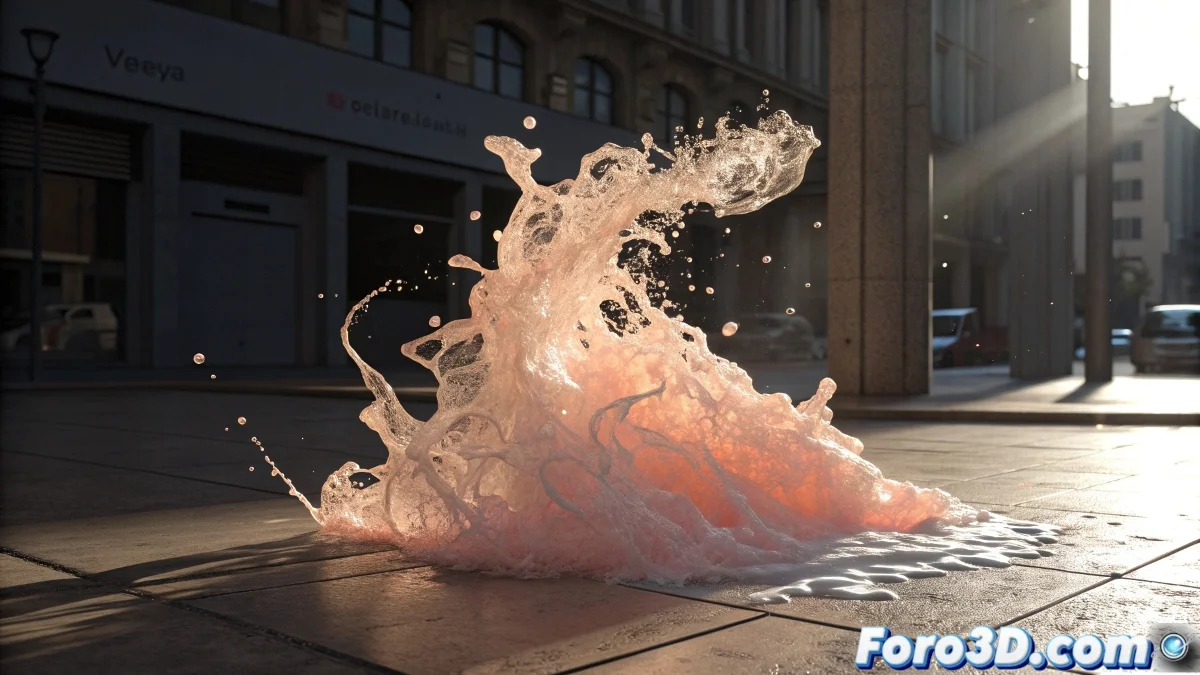
Wenn Flüssigkeiten unsichtbare Geister werden
Das Problem der Flüssigkeiten, die keine Schatten werfen in Maya ist eines dieser Klassiker, die jeden Künstler in den Wahnsinn treiben können. Die Frustration ist verständlich, wenn du alle offensichtlichen Schattenoptionen aktiviert hast, aber deine Flüssigkeit sich weiterhin wie ein ätherischer Geist verhält, der nicht mit der Beleuchtung interagiert. Dieses Verhalten liegt meist daran, dass Flüssigkeiten in Maya eine spezifische Konfiguration in drei verschiedenen Bereichen benötigen: Lichter, Material der Flüssigkeit und Renderoptionen.
Du hast das Symptom korrekt identifiziert, aber die Lösung erfordert das Verständnis, dass Flüssigkeiten sich bei Schatten nicht wie traditionelle Geometrie verhalten. Sie benötigen einen besonderen Ansatz, den viele Benutzer übersehen.
Lichtkonfiguration für Flüssigkeitsschatten
Der erste Schritt ist die Überprüfung, ob die Lichter Depth Map Shadows aktiviert haben (nicht Ray Trace Shadows). Wähle jedes Licht in deiner Szene aus und gehe in den Attributen zu Depth Map Shadow Attributes. Aktiviere Use Depth Map Shadows und stelle sicher, dass Resolution ausreichend ist (1024-2048 für Tests, 4096+ für Final).
Der kritische Parameter, den viele vergessen, ist Use Mid Dist und Use Auto Focus. Deaktiviere Use Auto Focus und passe den Focus manuell an, um das Gebiet abzudecken, in dem sich deine Flüssigkeit befindet. Flüssigkeiten können in den automatischen Depth-Map-Berechnungen verloren gehen.
- Depth Map Shadows aktiviert (nicht Ray Trace)
- Resolution: 1024-2048 für Tests
- Use Auto Focus deaktiviert
- Focus manuell auf Flüssigkeitsbereich angepasst
Ein perfekter Schatten auf Flüssigkeit ist wie ein gutes Spiegelbild: Es beweist, dass das Objekt wirklich da ist
Flüssigkeitsmaterial und Schattenattribute
Im Fluid Shape, gehe zum Abschnitt Lighting und aktiviere Self Shadow. Dieser Parameter ist entscheidend, damit die Flüssigkeit Schatten auf sich selbst wirft. Passe auch Shadow Opacity auf 0.8-1.0 für sichtbare Schatten an und Real Lights muss aktiviert sein.
Für die Farbe der Flüssigkeit gehe zu Color und stelle sicher, dass sie nicht komplett schwarz oder komplett transparent ist. Flüssigkeiten mit sehr niedriger Opazität oder sehr dunklen Farben können keine sichtbaren Schatten erzeugen. Verwende Opacity-Werte zwischen 0.3-0.8 für bessere Ergebnisse.
- Self Shadow in Lighting aktiviert
- Shadow Opacity: 0.8-1.0
- Real Lights aktiviert
- Opacity der Flüssigkeit: 0.3-0.8
Renderkonfiguration für Flüssigkeitsschatten
In den Renderoptionen von Maya Software, gehe zum Reiter Maya Software und in Shadows stelle sicher, dass Shadow Method auf Shadow Maps steht (nicht Off oder Simple). Aktiviere auch Use Depth Map Shadows auf Render-Ebene.
Wenn du Mental Ray verwendest, ist die Konfiguration anders. In Quality Presets, verwende mindestens Production-Qualität und überprüfe, dass Shadow Maps in den Renderoptionen aktiviert ist. Mental Ray kann zusätzliche Anpassungen im Flüssigkeitsmaterial erfordern.
- Maya Software: Shadow Method = Shadow Maps
- Use Depth Map Shadows auf Render-Ebene aktiviert
- Mental Ray: Quality Preset = Production oder höher
- Shadow Maps in Mental Ray aktiviert
Lösung für anhaltende Fälle
Wenn die Schatten immer noch nicht erscheinen, erstelle ein einfaches Testobjekt (einen Würfel oder eine Kugel) in der Nähe der Flüssigkeit und überprüfe, ob dieses Objekt Schatten wirft. Wenn das einfache Objekt keine Schatten wirft, liegt das Problem an der Licht- oder Renderkonfiguration, nicht speziell an der Flüssigkeit.
Eine andere Technik ist die temporäre Umwandlung der Flüssigkeit in Polygone mit Modify > Convert > Fluid to Polygons. Wenn die Polygone Schatten werfen, die Flüssigkeit aber nicht, weißt du, dass das Problem speziell an der Flüssigkeitskonfiguration liegt.
- Testobjekt zur Problemdiagnose
- Flüssigkeit temporär in Polygone umwandeln
- Beleuchtung mit einfachen Objekten überprüfen
- Mit basischer Renderkonfiguration testen
Optimierung für realistische Schatten
Für weichere und realistischere Schatten passe den Filter Size in den Depth-Map-Eigenschaften des Lichts an. Werte von 3-5 erzeugen weichere Schatten, während Werte von 1 härtere und definiertere Schatten schaffen. Dies ist besonders wichtig für Flüssigkeiten, die oft weiche Kanten haben.
Die Umgebungsbeleuchtung beeinflusst ebenfalls die Sichtbarkeit der Schatten. Reduziere die Ambient Light der Szene, wenn sie zu hoch ist, da sie die Schatten "auswaschen" kann. Verwende klare Richtungsbeleuchtung für gut definierte Schatten.
- Filter Size: 3-5 für weiche Schatten
- Umgebungsbeleuchtung reduzieren
- Richtungslicht für definierte Schatten verwenden
- Lichtintensität für besseren Kontrast anpassen
Das Lösen dieses Rätsels ermöglicht es dir, Szenen mit perfekt integrierten Flüssigkeiten zu erstellen, in denen die Beleuchtung glaubwürdig mit jedem Tropfen und Volumen interagiert. Denn in Maya kann sogar die ätherischste Flüssigkeit lernen, ihre Präsenz durch gut konfigurierte Schatten zu projizieren 😏
Schnelle Konfiguration zum Starten
Checkliste für Flüssigkeitsschatten:
Lichter: Depth Map Shadows aktiviert
Flüssigkeit: Self Shadow und Real Lights aktiviert
Render: Shadow Maps als Schattenmethode
Material: Opacity 0.5-0.8, sichtbare Farbe
Lichtfokus manuell angepasst