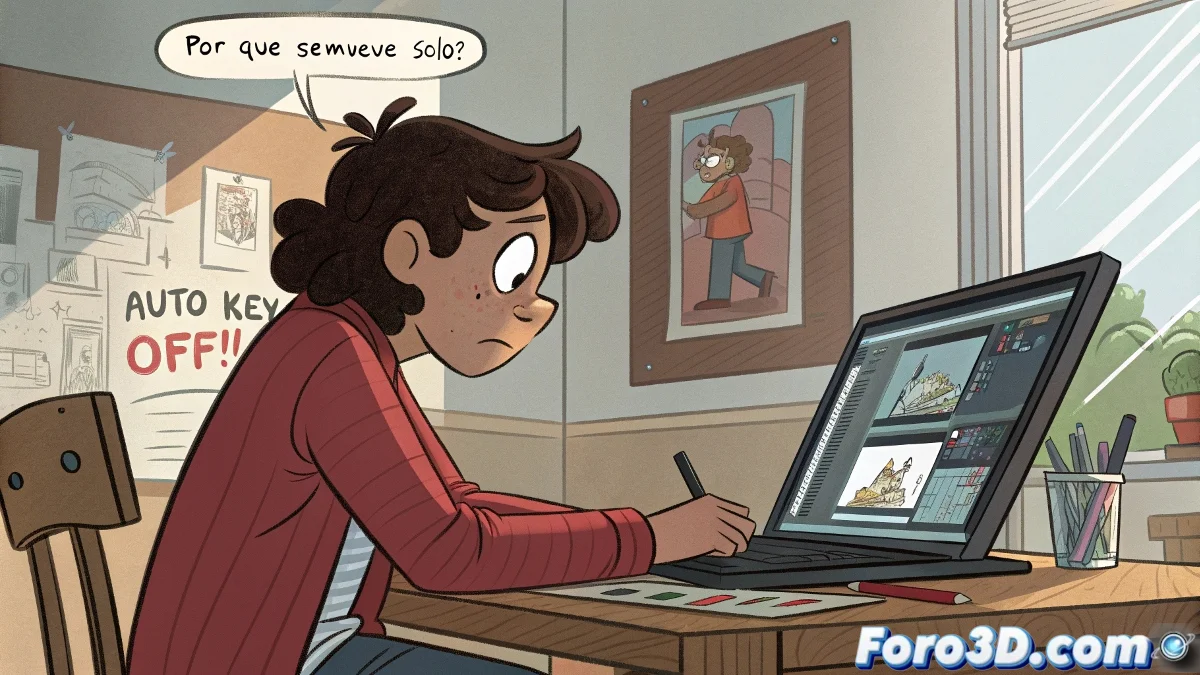
Wie man eine Animation in 3ds Max löscht und neu startet
Wenn du mit 3ds Max beginnst, ist es völlig normal, dass du versehentlich eine Animation erstellst und nicht weißt, wie du sie löschst. Es ist üblich, dass, wenn du Objekte mit aktiviertem Auto Key bewegst, alles ein Eigenleben zu entwickeln scheint. Aber keine Sorge, es gibt einfache Lösungen dafür.
Warum bewegt sich dein Objekt weiter?
Es ist wahrscheinlich, dass du die Animation mit Auto Key oder Set Key aktiviert hast und 3ds Max Positionen auf der Zeitleiste aufgezeichnet hat. Um das Objekt vollständig stillzustellen und von vorne zu beginnen, folge diesen Schritten:
- Wähle das Objekt aus.
- Öffne das Motion-Panel (Symbol mit einem Zahnrad oder über das Command Panel).
- Klicke auf Trajectories, wenn du seinen animierten Pfad sehen möchtest.
- Öffne den Curve Editor (Graph Editors > Track View - Curve Editor).
- Wähle alle Keyframes des Objekts aus und drücke Entf oder Delete, um sie zu löschen.
Schnelle Lösung mit der Track Bar
Wenn du eine schnellere Lösung suchst, verwende die Track Bar:
- Direkt unter der Zeitleiste, wo die roten Punkte erscheinen, klicke mit der rechten Maustaste darauf und wähle Delete Key.
- Wenn es viele Keyframes gibt, kannst du eine Auswahl ziehen und sie alle zusammen löschen.
Damit sollte das Objekt stillstehen, als wäre nichts passiert.
Eine andere schnelle Methode, falls alles fehlschlägt
Wenn alles Vorherige fehlschlägt, probiere das:
- Wähle das Objekt aus.
- Drücke Ctrl + X, um es auszuschneiden.
- Drücke Ctrl + V, um es erneut einzufügen.
Das fügt eine Kopie ohne Animation ein. Das Objekt kommt mit seiner Geometrie zurück, aber sauber, als hätte es nie getanzt.
Tipp für die Zukunft
Behalte immer im Auge, ob Auto Key aktiviert ist (roter Knopf). Wenn es eingeschaltet ist, wird jede Änderung, die du im Viewport machst, als Animation aufgezeichnet. Wenn du das nicht möchtest, stelle sicher, dass du es ausschaltest, bevor du Objekte bewegst.
Versehentliches Animieren ist das 3D-Äquivalent zu einer Sprachnachricht, die du unabsichtlich sendest. Dein Objekt hat schon von allein gesprochen, aber glücklicherweise kannst du in Max seine Vergangenheit löschen. Nicht alle haben diese Option! 🎤