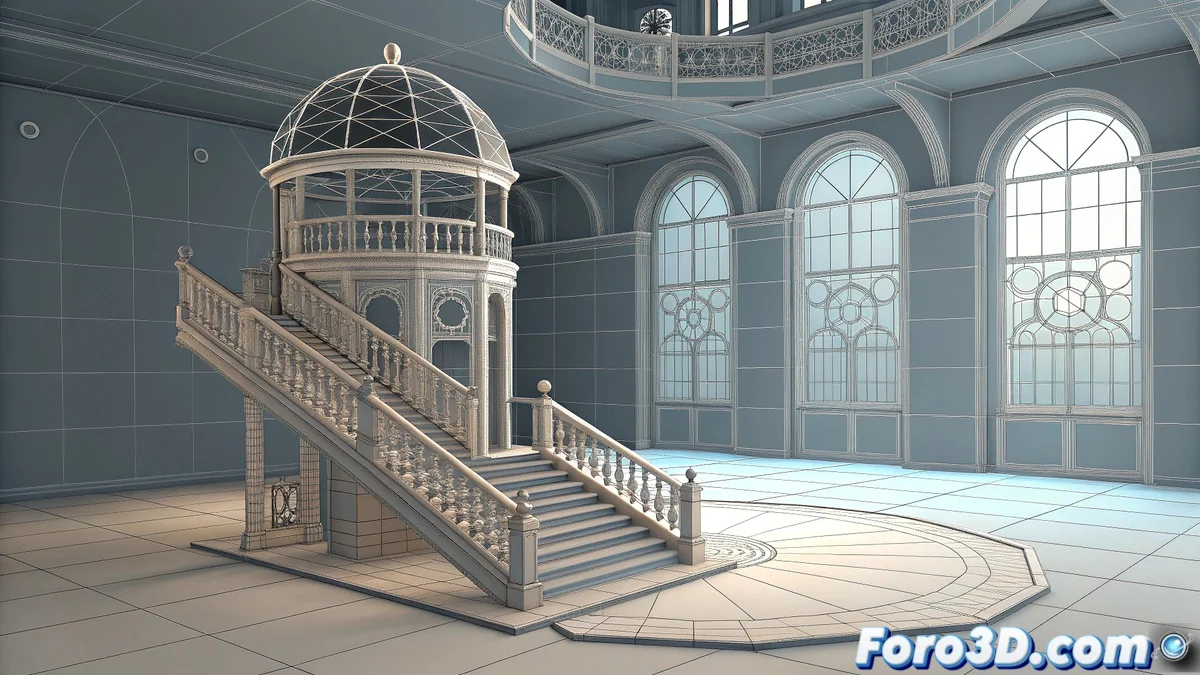
Wenn die dritte Achse sich auflehnt
Die Arbeit in 3D innerhalb von AutoCAD kann frustrierend werden, wenn, so sehr man es auch versucht, die Bewegung auf eine ebene Fläche beschränkt scheint. 📐 Viele Benutzer haben das Gefühl, dass die Z-Achse blockiert ist, besonders beim Arbeiten mit isometrischen Ansichten oder über Referenzbildern. Die Realität ist, dass AutoCAD perfekt in der Lage ist, sich in 3D zu bewegen; das Problem liegt fast immer daran, dass man ihm nicht richtig mitgeteilt hat, in welcher Ebene man arbeiten möchte.
Der Schlüssel: Beherrschung des Koordinatensystems (UCS)
Das grundlegende Konzept zum Verständnis ist das UCS (User Coordinate System). Standardmäßig arbeitet AutoCAD mit dem World UCS, bei dem die Z-Achse nach oben zeigt. 🌍 Wenn unsere Ansicht rotiert ist (wie bei einer isometrischen), aber das UCS weiterhin das weltweite ist, werden die Zeichenbefehle weiterhin auf die XY-Ebene dieses Systems beschränkt, was das Gefühl der Blockade erklärt. Die Lösung ist nicht, die Bewegung zu erzwingen, sondern das UCS so zu ändern, dass es mit unserer Ansicht oder Geometrie ausgerichtet ist.
Das UCS ist die Karte, die AutoCAD sagt, wo „oben“ ist.
Praktische Tools für 3D-Bewegungen
AutoCAD bietet sehr intuitive Tools für diesen Zweck. Das nützlichste ist die Aktivierung des dynamischen UCS durch Drücken der Taste F6. Wenn diese Funktion aktiv ist, richtet sich das UCS einfach vorübergehend aus, wenn der Cursor über eine Fläche eines 3D-Festkörpers gefahren wird, was das Zeichnen oder Bewegen von Objekten in dieser spezifischen Ebene ermöglicht. ➕ Ein weiteres essentielles Tool ist das 3D-Gizmo (3D Move, 3D Rotate), das beim Selektieren eines Objekts erscheint und präzises Ziehen entlang einer der drei Achsen erlaubt.
- Vordefinierte Ansichten: Die Verwendung des ViewCube zum Wechseln zu Ansichten wie SW Isometric gewährleistet eine korrekte Ausrichtung.
- UCS-Befehl: Verwenden von UCS > 3 Point, um die neue X,Y,Z-Ebene manuell zu definieren.
- 3D-Arbeitsbereich: Wechseln zu „3D Modeling“ zeigt die spezifischen Tools für diesen Zweck.
Konfiguration für einen flüssigen Workflow
Um diese Probleme zu vermeiden, ist es ratsam, die Umgebung von Anfang an zu konfigurieren. Die Auswahl des Arbeitsbereichs 3D Modeling gewährleistet den Zugriff auf alle notwendigen Paneele. 🛠️ Die Vertrautheit mit dem ViewCube und das Aktivhalten des dynamischen UCS während der 3D-Modellierungssitzungen verhindert die meisten Konflikte. Wenn ein Referenzbild importiert wird, ist es am besten, zuerst das UCS mit dem Befehl UCS > Object damit auszurichten.
Das Handhaben der Z-Achse in AutoCAD ist wie die Erziehung einer störrischen Katze: Sie reagiert nicht auf rohe Gewalt, sondern auf das Verständnis ihrer Natur und die Verwendung der richtigen Tools, um sie zu lenken. 😼 Geduld und die korrekte Technik sind die wahre Lösung.