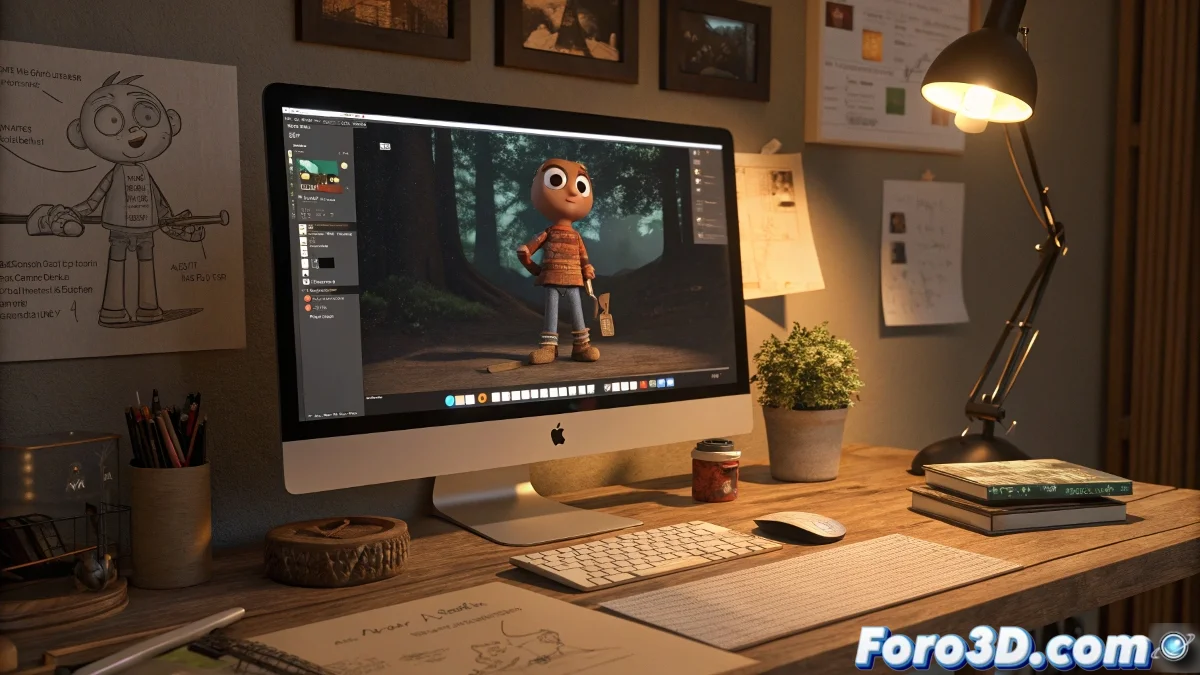
Essenzielle Anleitung zum Einstieg in die 3D-Animation mit Mac
Bist du bereit, die Knetmasse hinter dir zu lassen und mit deinem Mac in die 3D-Welt zu springen? 🍎✨ Als Stop-Motion-Animator hast du bereits das Wichtigste: unendliche Geduld und ein gutes Auge für Timing. Nun brauchst du nur noch die richtigen Tools und musst dieses neue digitale Universum verstehen, in dem – Segen! – die Figuren nicht unter den Scheinwerfern schmelzen. 😅
Wähle deine Waffe: 3D-Software für Mac
Blender – Der kostenlose Allrounder:
- Modellierung, Animation, Rendering und VFX an einem Ort
- Kompatibel mit Photoshop/AE für Postproduktion
- Riesige Community mit Tutorials für jedes Problem
Cinema 4D – Die benutzerfreundliche "Premium"-Option:
- Magische Integration mit After Effects
- Flachere Lernkurve
- Ideal für Motion Graphics
Workflow von Null an
- Preproduktion: Storyboard in Photoshop/Krita
- 3D-Modellierung: Figuren und Szenen in Blender/C4D
- Rigging: "Skelett" für deine Kreationen erstellen
- Animation: Hier kommt deine Stop-Motion-Erfahrung zum Einsatz!
- Render/Post: Finale Komposition in AE oder Final Cut
3D-Animation auf dem Mac ist wie Stop Motion, aber mit unendlichem Ctrl+Z und ohne Krümel von Knetmasse wegzufegen.
Überlebens-Tipps für Anfänger
- Starte mit einfachen Projekten (hüpfender Würfel > Orkenarmee)
- Nutze dein Wissen über Timing und Spacing aus dem Stop Motion
- Verwende schnelle Renderer wie Eevee (Blender)
- Unterschätze nicht die Kraft der Material-Presets
In ein paar Wochen animierst du, als hättest du nie Ton berührt. Und wenn du das physische Gefühl vermisst, denk dran: Wenigstens musst du deinem Kater jetzt nicht mehr erklären, warum er die Hauptfigur deines Kurzfilms gefressen hat. 🐱
Bonus-Motivation: Wenn du am ersten Tag mit Blender das Gefühl hast, weniger zu beherrschen als ein Oktopus auf einem Roller, keine Panik. Sogar Profis haben mit der Frage angefangen: „Wo ist der Speichern-Button?“. Halte durch und bald erschaffst du 3D-Magie. ✨