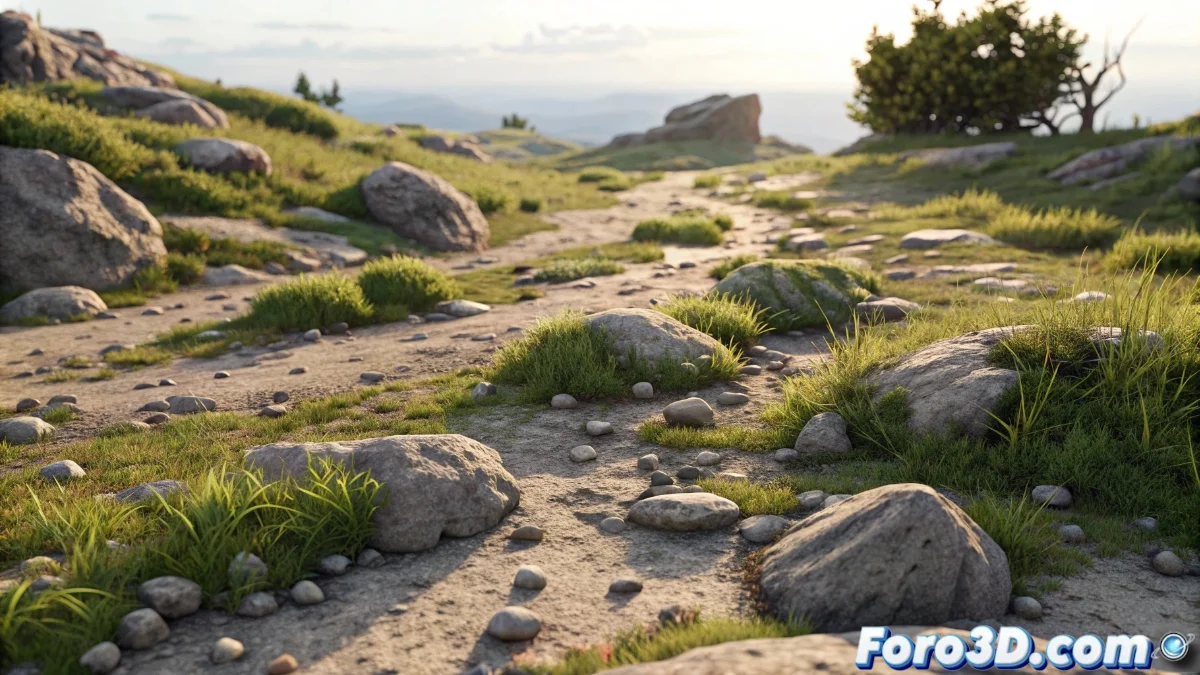
Vollständiger Leitfaden zum Scatter on Surface-Modifikator in Blender 5
Der Scatter on Surface-Modifikator ist ein mächtiges Werkzeug in Blender 5, das es dir ermöglicht, mehrere Instanzen auf der Oberfläche eines beliebigen Basisobjekts zu verteilen. Ideal zum Erstellen detaillierter Landschaften, dichter Vegetation oder repetitiver dekorativer Elemente ohne manuellen Aufwand. 🎯
Anfängliche Einrichtung und Objektauswahl
Um zu beginnen, wähle das Basisobjekt aus, auf dem du die zusätzlichen Elemente verteilen möchtest. Gehe zum Modifikatoren-Panel und füge speziell Scatter on Surface hinzu, was alle notwendigen Optionen zum Anpassen der Verteilung bereitstellt. Stelle sicher, dass du das zu instanziierende Objekt korrekt auswählst und passe die grundlegenden Parameter von Anfang an an. 🔧
Wichtige Einrichtungsschritte:- Wähle das Basisobjekt aus und füge den Modifikator aus dem entsprechenden Panel hinzu
- Definiere das zu instanziierende Element und passe die Dichte an, um die Menge zu steuern
- Ändere Skala und Rotation, um natürliche visuelle Variationen einzuführen
Der Scatter on Surface-Modifikator verwandelt einfache Oberflächen mit nur wenigen Klicks in komplexe und detaillierte Szenen.
Erweiterte Anpassung mit Texturen und Attributen
Wenn du eine präzisere Kontrolle über die Verteilung benötigst, verwende Texturen oder benutzerdefinierte Attribute, um zu steuern, wo und wie die Instanzen erscheinen. Blender 5 ermöglicht eine Echtzeit-Vorschau der Änderungen, was iterative Anpassungen bis zum gewünschten Effekt erleichtert. Experimentiere mit verschiedenen Einstellungen für einzigartige Ergebnisse. 🌟
Optionen für erweiterte Anpassung:- Wende Texturen an, um die Dichte in spezifischen Bereichen der Oberfläche zu steuern
- Verwende benutzerdefinierte Attribute, um Skala, Rotation oder Sichtbarkeit zu variieren
- Passe die Ausrichtung an, damit die Instanzen der Krümmung des Basisobjekts natürlich folgen
Abschließende Anwendung und praktische Hinweise
Sobald du mit dem Ergebnis zufrieden bist, kannst du den Modifikator anwenden, um die Instanzen in permanente Geometrie umzuwandeln, oder ihn aktiv lassen für zukünftige Änderungen. Diese Flexibilität ist ideal für iterative Workflows. Denke daran, dass du zwar atemberaubende digitale botanische Gärten erstellen kannst, die Instanzen aber nicht mit der Zeit wachsen – also musst du sie nicht gießen. 💡