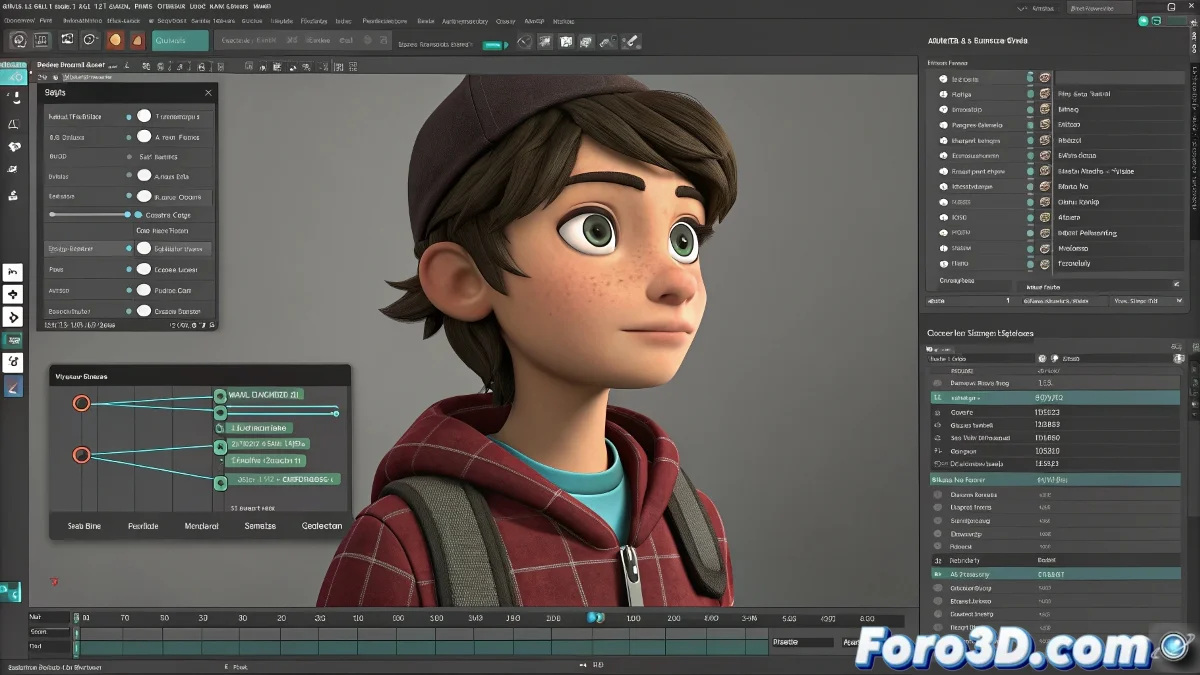
Wenn dein Lieblings-GIF sich weigert, in Maya zu animieren
Ein eingefrorenes GIF in Maya zu sehen ist wie einen Kaffee zu bestellen und nur die leere Tasse zu bekommen... frustrierend. ☕ Hier zeigen wir dir, wie du deine animierten GIFs in nützliche Referenzen für deinen Workflow umwandelst.
Professionelle Methode: Bildsequenz
Schritt 1: Konvertierung des GIF
- Verwende Photoshop oder Online-Tools wie EZGIF
- Exportiere als nummerierte Sequenz (frame_0001.png, frame_0002.png)
- Halte den Ordner organisiert und mit konsistenten Namen
Schritt 2: Einrichtung in Maya
- Erstelle eine Referenzfläche in deiner Szene
- Weise ein Lambert-Material mit Dateitextur zu
- Wähle den ersten Frame aus und aktiviere Use Image Sequence
- Passe die Abspielgeschwindigkeit in den Animationspräferenzen an
Eine gute animierte Referenz ist wie ein Tanzpartner: Sie gibt den Rhythmus vor, lässt dich aber deine eigenen Bewegungen schaffen.
Praktische Alternativen
Für diejenigen, die Abkürzungen bevorzugen:
- Externer Viewer: Spiele das GIF in VLC oder im Browser ab
- Spezialisierte Software: PureRef oder ShotGrid
- Konvertiertes Video: Verwandle das GIF in MP4
3 häufige Fehler und wie man sie vermeidet
- Inkonsistente Dateinamen (verwende Padding: 0001, 0002)
- Vergessen, "Use Image Sequence" im File Node zu aktivieren
- Frame Rate nicht mit deiner Maya-Szene synchronisieren
Profi-Tipp: Animatoren von Studios verwenden organisierte Ordner mit all ihren Referenzen. Benenne deine Sequenzen wie "REF_acción_frames", um Ordnung zu halten. 🗂️
Jetzt kannst du deine Lieblings-GIFs als animierte Referenz verwenden, ohne dass Maya sie in der Zeit einfriert. Und wenn dieser Kollege fragt „Wie hast du es geschafft, das GIF animiert zu sehen?“, kannst du dieses Wissen teilen... oder dich mysteriös geben. 😉
Bonus-Tipp: Für mehr Präzision richte den ersten Frame deiner 3D-Animation mit dem Schlüssel-Frame deiner Referenz aus, indem du Marker in der Timeline verwendest.