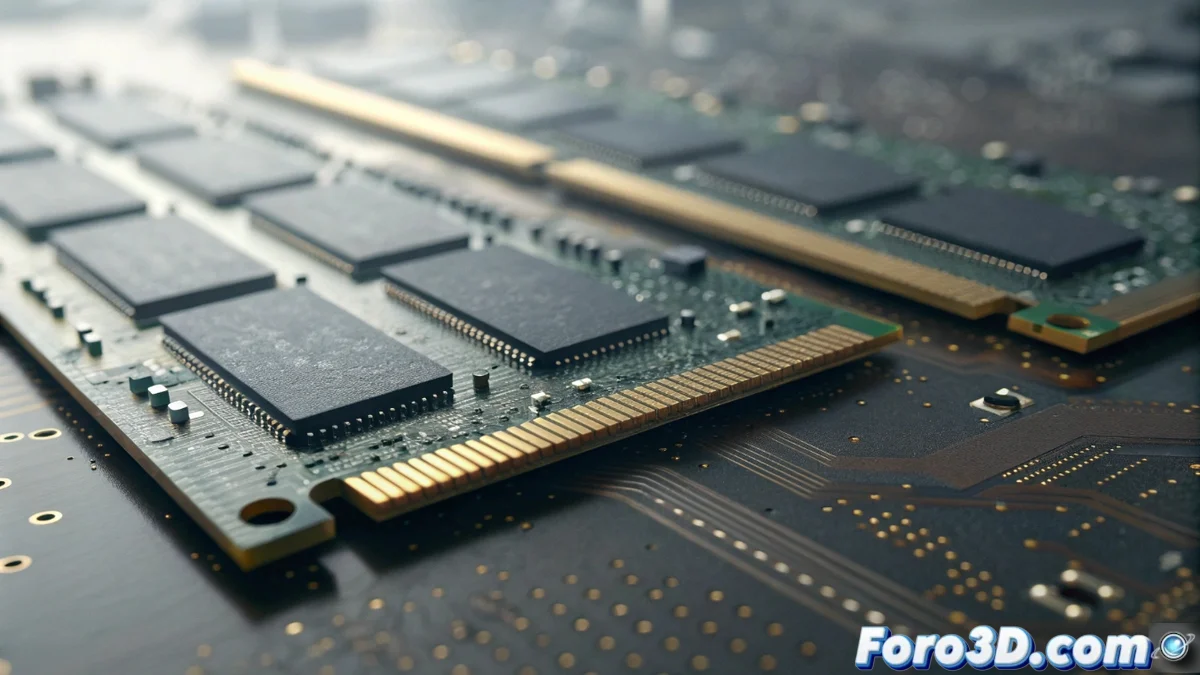
Überprüfe, ob dein RAM mit der versprochenen Geschwindigkeit läuft
Beim Kauf eines vorkonfigurierten Systems ist es häufig, dass die Speichermodule nicht ihre maximale Geschwindigkeit gemäß den Herstellerangaben erreichen. Dies geschieht aufgrund voreingestellter Systemkonfigurationen oder nicht aktivierter Profile. 🧐
Überprüfung der aktuellen Geschwindigkeit in Windows
Um die tatsächliche Frequenz deines RAM zu überprüfen, öffne den Task-Manager mit der Tastenkombination Strg+Umschalt+Esc. Gehe zum Reiter Leistung, wähle Speicher aus und beobachte den Wert in MHz. Wenn dieser Wert deutlich unter dem angegebenen liegt, sind Anpassungen notwendig. 📊
Schritte zur Überprüfung:- Öffne den Task-Manager mit Strg+Umschalt+Esc
- Gehe zum Reiter Leistung und klicke auf Speicher
- Notiere die angezeigte Geschwindigkeit und vergleiche sie mit den technischen Spezifikationen
Es ist kurios, wie wir für Premium-Features bezahlen, die das System versteckt, wie ein Geschenk, das wir im ganzen Haus suchen müssen.
Aktivierung der XMP- und EXPO-Profile
Die effektivste Lösung ist die Aktivierung des erweiterbaren Speicherprofils in der BIOS/UEFI. Starte das System neu und accediere zur Firmware-Konfiguration, indem du während des Starts mehrmals Entf oder F2 drückst. Suche die Option XMP für Intel-Plattformen oder EXPO für AMD, aktiviere sie und speichere die Änderungen vor dem Verlassen. ⚙️
Aktivierungsverfahren:- Starte das System neu und accediere zur BIOS/UEFI mit Entf/F2
- Finde und aktiviere XMP (Intel) oder EXPO (AMD)
- Speichere die Änderungen und starte neu, um die neue Konfiguration anzuwenden
Maximiere die Leistung deines Systems
Zu gewährleisten, dass der Speicher RAM mit seiner zertifizierten Geschwindigkeit läuft, ist entscheidend, um die volle Leistung zu erhalten, für die du bezahlt hast. Dieser einfache Schritt vermeidet manuelles Übertakten und stellt sicher, dass deine Investition maximal abrundet. 💯