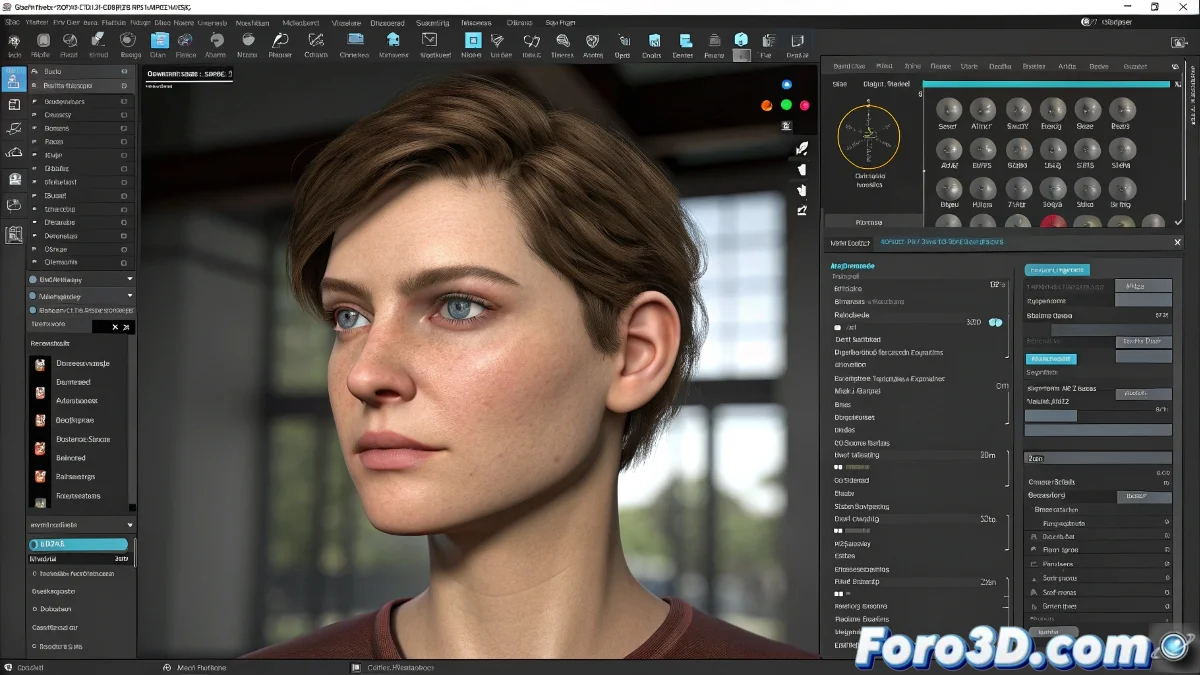
Wenn dein Charakter in MotionBuilder stumm wird 🎤
Das Eintauchen in MotionBuilder kann genauso verwirrend sein wie das Entschlüsseln der Bedienungsanleitung eines schwedischen Möbelstücks. Viele Nutzer stoßen darauf, dass die magischen Audiosynchronisationstools fehlen und ihre Charaktere stiller sind als ein Kloster in der Stillezeit.
In MotionBuilder, wie im echten Leben: Zuerst muss man kriechen lernen, bevor man zu fliegen versucht.
Das Geheimnis des verschwundenen Buttons
Die Option zur Audiosynchronisation erscheint nicht wie durch Zauberei. MotionBuilder ist wie dieser strenge Lehrer, der die Hausaufgaben verlangt, bevor er dir etwas beibringt. Um diese Funktion freizuschalten, brauchst du ein eingerichtetes Shapes- oder BlendShapes-System in deinem 3D-Modell.
Drei unbequeme Wahrheiten über die Stimmensynchronisation:
- Ohne definierte Phoneme ist dein Charakter dauerhaft stumm
- MotionBuilder errät nicht, welche Form der Mund für jeden Klang haben soll
- Der magische Button erscheint nur, wenn du all die Vorarbeiten gemacht hast ✅
Deinen Charakter auf den Ruhm vorbereiten
Damit dein Modell wie ein Fernsehmoderator sprechen kann, braucht es sein grundlegendes Set an Gesichtsausdrücken. Das geschieht in drei Schritten:
- BlendShapes für jedes Phonem (A, E, O, M usw.) in deiner bevorzugten 3D-Software erstellen
- Die Shapes zusammen mit dem Mesh korrekt im FBX-Format exportieren
- Jedes Shape dem entsprechenden Phonem im Character Face Setup zuweisen
Tipps von einem müden Animator
Bevor du die Geduld mit MotionBuilder verlierst, erinnere dich:
- Die Vorbereitung ist 90 % der Arbeit bei der Gesichtsanimation
- Jedes Software hat ihre versteckte Logik (wie die geheimen Enden von Videospielen)
- Der Synchronisationsbutton erscheint, wenn du das Recht dazu verdient hast
Und wenn alles fehlschlägt, kannst du immer sagen, dass dein Charakter in einer Unterwasser-Szene ist und deshalb nicht spricht. Im schlimmsten Fall bemerkt es niemand. 🐟