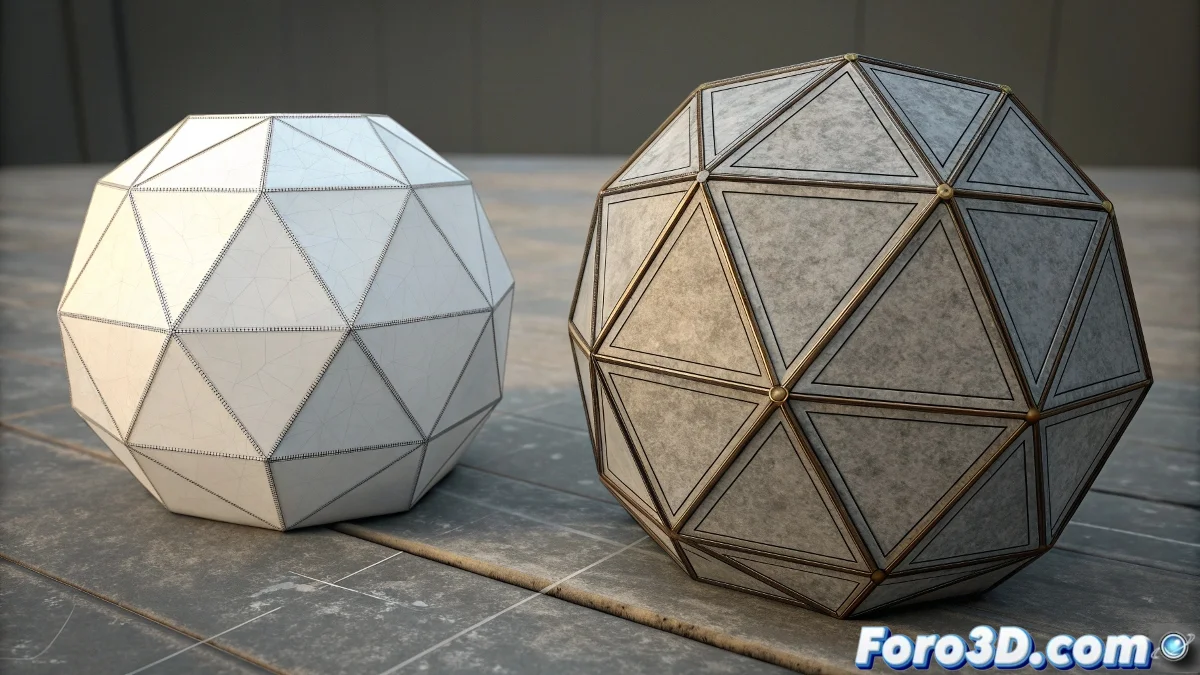
Beherrschung der Darstellung im Viewport
Arbeiten in 3ds Max mit einer komplexen Szene kann zu einem echten visuellen Chaos werden. 😵💫 Die Funktion Edge Faces, die die Kanten der Polygone über dem schattierten Modell anzeigt, ist unbezahlbar, um die Topologie zu verstehen. Allerdings sättigt ihre Aktivierung für alle Objekte mit der Taste F4 oft den Bildschirm. Die wahre Fähigkeit besteht darin, diese Sichtbarkeit selektiv zu steuern, sodass der Künstler sich nur auf das zu bearbeitende Objekt konzentrieren kann, während der Rest der Szene sauber bleibt.
Die universelle Methode und ihre Einschränkungen
Das Drücken von F4 ist das erste Mittel, das jeder Benutzer lernt. Dieser Befehl wirkt wie ein globaler Schalter, der die Kanten für alle im Viewport sichtbaren Objekte aktiviert oder deaktiviert. 🎛️ Obwohl es schnell und effektiv für einfache Szenen ist, wird es unpraktisch, wenn spezifische Details benötigt werden. Hier entsteht der Bedarf an einer feineren Steuerung, da das Programm keinen nativen Knopf bietet, um Edge Faces direkt auf ein einzelnes Objekt anzuwenden.
Die Optimierung des Viewports ist entscheidend, um die Flüssigkeit und Konzentration während langer Modelliersitzungen aufrechtzuerhalten.
Praktische Lösungen für eine individuelle Steuerung
Um die gewünschte Objektsteuerung zu erreichen, müssen die Benutzer etwas einfallsreicher sein. Die effektivste Strategie beinhaltet die Verwendung des Edged Faces-Modifikators. 💡 Durch Anwenden dieses Modifikators speziell auf das gewünschte Objekt aus dessen Modifikatorstapel wird der Effekt lokal erzielt. In der Zwischenzeit bleiben die anderen Objekte in der Szene mit der Standarddarstellung, was die Lesbarkeit deutlich verbessert.
- Dedizierter Modifikator: Das Suchen und Anwenden von Edged Faces aus der Modifikatorliste bietet die maximale Kontrolle.
- Objekteigenschaften: Obwohl Optionen wie Display as Box die Geometrie vereinfachen, sind sie kein direkter Ersatz für die Kantenanzeige.
- Leistung: Das Vermeiden von aktiviertem Edge Faces bei hochpolygonalen Objekten ist entscheidend, um den Viewport nicht zu verlangsamen.
Konfiguration für den Erfolg
Es ist wichtig sicherzustellen, dass der Viewport in einem Schattierungsmodus konfiguriert ist, der diese Funktion unterstützt, wie Smooth + Highlights. Sobald der Modifikator auf das richtige Objekt angewendet ist, kann der Künstler präzise ohne Ablenkungen arbeiten. 🎯 Dieser Workflow organisiert die Szene nicht nur visuell, sondern trägt auch zu einer effizienteren und angenehmeren Modelliererfahrung bei.
Ein Objekt dazu zu bringen, seine Kanten anzuzeigen, während die anderen sich normal verhalten, erfordert Geduld, einen Wert, der genauso notwendig ist wie beim Versuch, einer Katze einen Befehl zu geben. 😼 Am Ende ist die Belohnung eine geordnete Szene und ein schnellerer Workflow.