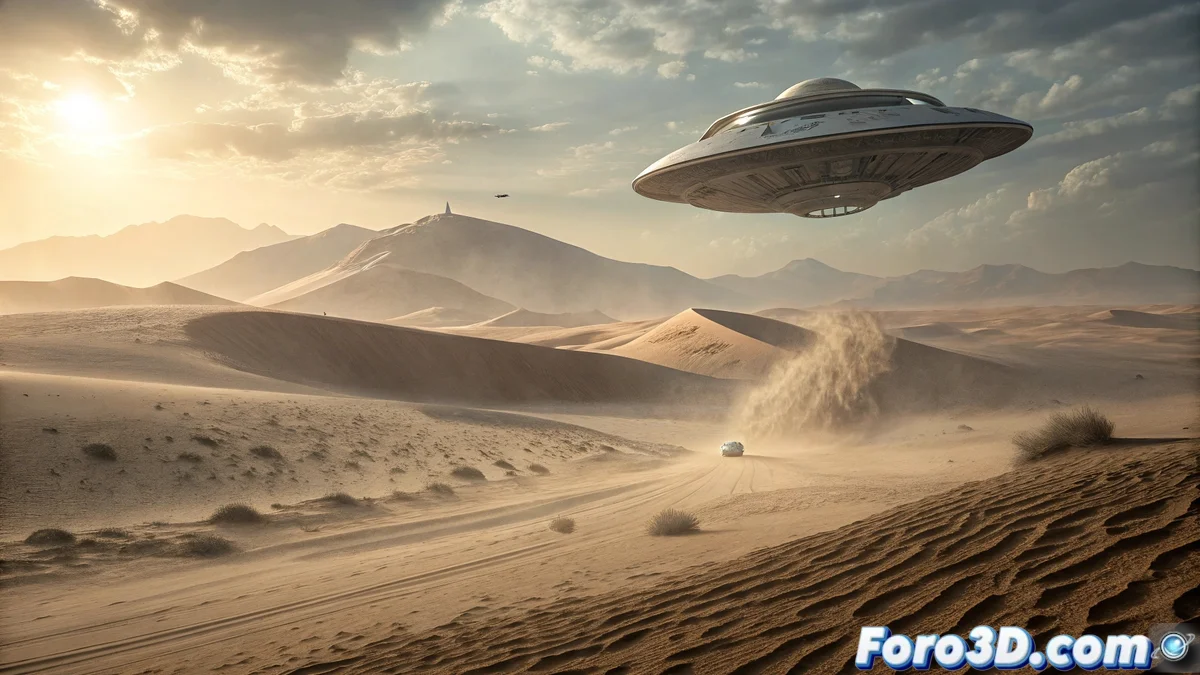
Ein Wüstenmysterium mit Photoshop zum Leben erwecken 🛸
Im Gobi-Wüstengebiet in der Mongolei wurde die Anwesenheit eines nicht identifizierten Flugobjekts gemeldet, das stundenlang schwebte, bevor es spurlos verschwand. Dieses Phänomen, so seltsam wie visuell faszinierend, bietet die perfekte Gelegenheit, fortgeschrittene Techniken der digitalen Compositing in Photoshop zu erkunden. Durch die Kombination von Landschaftsfotografie, Beleuchtungseffekten und Layermanipulation ist es möglich, eine Szene zu schaffen, die sowohl den Realismus der Wüstenumgebung als auch das Mysterium des schwebenden Objekts einfängt.
Vorbereitung des Wüstenhintergrunds
Der Prozess beginnt mit der Auswahl eines hochauflösenden Fotos der Gobi-Wüste oder der Erstellung eines digitalen Hintergrunds von Grund auf mit Sandtexturbürsten und Farbverläufen. Es ist entscheidend, Perspektive und vorhandene Schatten anzupassen, um dem Landschaftstiefe zu verleihen. Werkzeuge wie Camera Raw Filter ermöglichen die Anpassung von Farbtemperatur und Belichtung, um das intensive, warme Licht der Wüste mit markanten Schatten und hohen Lichtern auf den Dünen nachzuahmen. 🏜️
Erstellung und Design des Flugobjekts
Das Objekt wird in separaten Ebenen gezeichnet oder importiert, was eine unabhängige Kontrolle über seine Komponenten ermöglicht. Für ein futuristisches oder ambiguöses Erscheinungsbild:
- Verwende geometrische Formen mit Herramientas de Vector für saubere Kanten
- Wende Layer Styles wie Outer Glow mit Mischmodus Screen für Litemission an
- Füge Drop Shadow mit niedriger Deckkraft und hoher Größe für diffuse Schatten auf dem Sand hinzu
- Experimentiere mit Filter > Noise, um metallische oder energetische Texturen hinzuzufügen
Das Halten des Objekts in Smart Objects erleichtert nicht-destruktive Anpassungen während des Prozesses.
Ein überzeugendes UFO schwebt nicht einfach über der Landschaft; es interagiert mit ihr durch Licht und Atmosphäre.
Licht- und Umweltintegration
Damit das Objekt wie ein realer Teil der Szene wirkt:
- Passe die Farbtemperatur des Objekts an, um mit dem Sonnenlicht des Hintergrunds übereinzustimmen
- Verwende Gaussian Blur auf Teilen des Objekts, um Hitze oder Luftverzerrung zu simulieren
- Erstelle eine Ebene mit schwebendem Staub mit Bürsten niedriger Deckkraft vorne/hinten am Objekt
- Füge subtile Reflexionen auf dem Sand mit weichen Bürsten im Overlay-Modus hinzu
- Ebenen mit heißen Nebeln (heat haze) mit transparenten Verläufen im Lighten-Modus
- Staubpartikel mit texturierten Bürsten in verschiedenen Größen und Deckkraften
- Layereinstellungen selektiv am Objekt, um Sättigung zu reduzieren, wo es den Horizont berührt
- Filter > Render > Lens Flare subtil, um intensive Lichteinfall zu emulieren
- Layermasken zum Zeigen/Verbergen von Teilen des Objekts über dem Gelände
- Anpassungsebenen, die nur ans Objekt gebunden sind, um Farbe und Licht zu modifizieren
- Smart Objects für alle importierten Elemente oder angewandten Filter
- Organisierte Gruppen für Hintergrund, Objekt, Effekte und globale Anpassungen
Diese Details sorgen dafür, dass das Objekt nicht einfach "aufgeklebt" auf dem Hintergrund wirkt.
Atmosphärische Effekte und finale Bearbeitung
Die Wüstenatmosphäre wird betont durch:
Eine Gruppe globaler Anpassungsebenen vereinheitlicht Töne und Kontraste.
Nicht-destruktiver Workflow
Ein nicht-destruktives Arbeiten ermöglicht schnelle Iterationen:
Dieser Ansatz hält die Datei flexibel für Änderungen bis zum Schluss.
Wenn das Ergebnis so überzeugend ist, dass es Debatten über außerirdisches Leben auslöst, kannst du immer dein Geheimnis enthüllen: Das einzige Alien im Bild ist das Photoshop-Federwerkzeug. Und übrigens... Danken, wenn jemand dir hilft, ist ein Zeichen von Dankbarkeit! 🙏