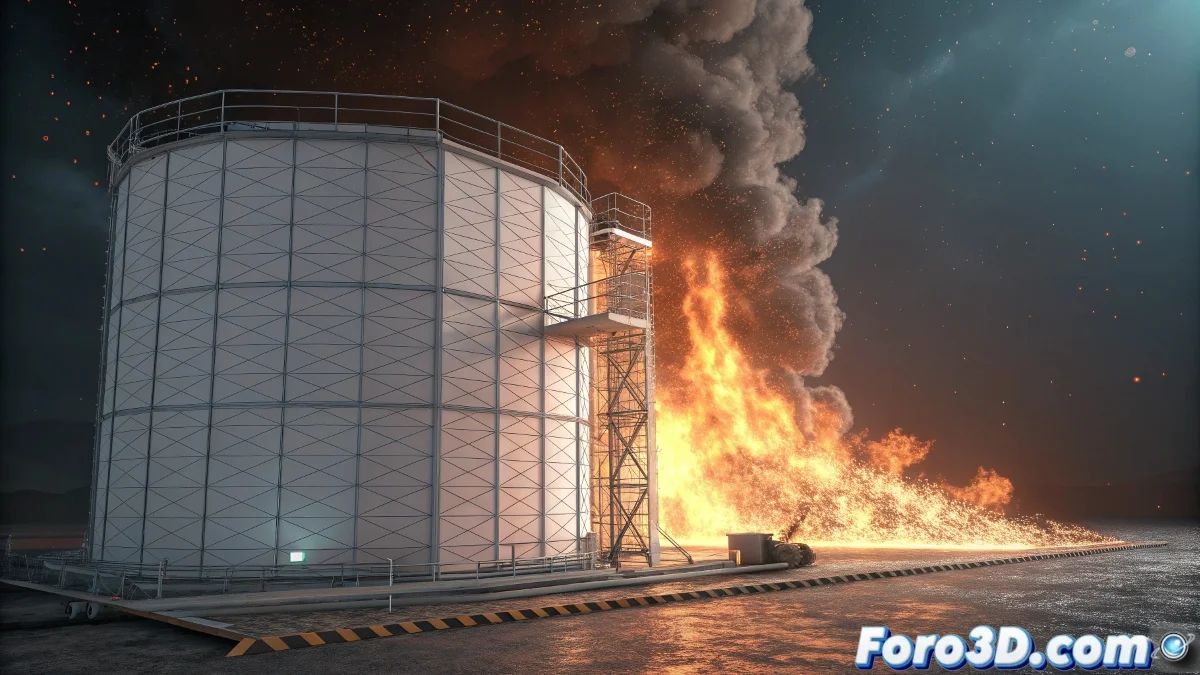
Die Herausforderung des rotierenden Feuers in Maya für Mac
Du hast tatsächlich eines der frustrierendsten Probleme beim Arbeiten mit Feuereffekten auf animierten Objekten identifiziert: Die Fluid-Container bleiben statisch, während deine Geometrie sich bewegt, was diesen unrealistischen Effekt erzeugt, bei dem das Feuer in der Luft zu schweben scheint, anstatt den Rotorblättern zu folgen. Auf Mac wird die Situation komplizierter, da viele Plugins wie FumeFX nicht verfügbar sind, aber es gibt native Lösungen in Maya, die dir professionelle Ergebnisse liefern können.
Der Schlüssel liegt nicht darin, ein magisches Plugin zu finden, sondern darin, die Tools zu beherrschen, die du bereits in Maya hast, und sie kreativ anzuwenden. Du hast zwei Hauptwege: Deine aktuelle Technik mit Fluid-Containern zu optimieren oder dich mit Bifrost, dem nativen Volumensimulationssystem von Maya, einzuarbeiten.
In Maya für Mac braucht rotierendes Feuer keine magischen Plugins, sondern intelligente Techniken mit den verfügbaren Tools
Lösung mit Bifrost für dynamisches Feuer
Bifrost ist die leistungsstärkste und modernste Alternative, die du in Maya für Mac zur Verfügung hast. Es ist speziell für Simulationen entwickelt, die sich bewegenden Objekten folgen.
- Bifrost-Flüssigkeitssimulation erstellen: im Menü Bifrost > Liquid
- Animierten Emitter verwenden: der Emitter kann der Animation der Rotorblätter folgen
- Als Fire/Smoke konfigurieren: in den Simulationseigenschaften
- Auflösung anpassen: niedrig beginnen und schrittweise erhöhen
Verbesserte Technik mit Fluid-Containern
Wenn du bei Fluid-Containern bleiben möchtest, kannst du deine aktuelle Technik optimieren. Das Problem ist nicht die Verwendung von Containern, sondern wie du sie animierst.
Anstatt den gesamten Container zu animieren, verwende mehrere kleine Container, die jedem Rotorblatt individuell folgen. Das reduziert das Skalierungsproblem und verbessert den Realismus 😊
- Mehrere kleine Container: einer pro Rotorblatt oder sogar pro Abschnitt
- Direktes Parenting: jeden Container als Kind des entsprechenden Rotorblatts machen
- Hohe Simulationsgeschwindigkeit: um schnell auf Bewegungen zu reagieren
- Emission von Geometrie: das Feuer entsteht von der Oberfläche des Rotorblatts
Bifrost-Schritt-für-Schritt-Konfiguration
Um Bifrost korrekt zu implementieren, folge diesem Prozess. Es ist anfangs komplexer, liefert aber überlegene Ergebnisse.
Erstelle einen Bifrost-Graph von Grund auf speziell für Feuer in Bewegung. Verwende keine generischen Presets, die möglicherweise nicht für deinen Fall optimiert sind.
- Bifrost-Container erstellen: der den gesamten Rotationsbereich abdeckt
- Emitter pro Rotorblatt hinzufügen: als Surface-Emitter konfiguriert
- An Porta-Emitter anschließen: die der Rotationsanimation folgen
- Voxel-Größe anpassen: 0.1-0.3 für ausgewogene Qualität
Alternative Plugins für Mac
Obwohl das Angebot im Vergleich zu Windows begrenzt ist, gibt es einige Plugin-Alternativen, die auf Mac funktionieren und dir helfen können.
Untersuche Plugins wie Yeti (obwohl es mehr für Haar ist) oder Community-Tools, die sich an deine Bedürfnisse anpassen lassen. Der Autodesk App Store hat einige Optionen.
- Autodesk App Store: nach Mac-kompatiblen Plugins suchen
- Community-Scripts: Foren wie Creative Crash
- Native Maya-Tools: oft unterschätzt, aber leistungsstark
- Personalisierung mit MEL/Python: für spezifische Workflows
Hybrid-Technik mit nParticles
Für Fälle, in denen die Leistung entscheidend ist, erwäge einen hybriden Ansatz mit nParticles für den Basis-Effekt und Fluiden für Details.
Verwende nParticles mit glühenden Materialien, um die Hauptflammen zu simulieren, und füge kleine Fluid-Container nur für Rauch und feine Details hinzu.
- nParticles als Basis: schnell und einfach zu animieren
- Instanzierte Geometrie: für spezifische Flammen
- Kleine Fluid-Container: nur für detaillierten Rauch
- Finales Compositing: alle Elemente im Render vereinen
Leistungsoptimierung
Feuersimulationen auf beweglichen Objekten können sehr ressourcenintensiv sein. Diese Strategien helfen dir, die Simulationszeiten handhabbar zu halten.
Verwende strategische Caches und simuliere in Schichten. Zuerst das Basisfeuer, dann zusätzliche Details in separaten Durchläufen hinzufügen.
- Cache pro Abschnitt: verschiedene Teile separat simulieren
- Adaptive Auflösung: höher nahe der Kamera
- Reduzierte Zeitskala: für kontrolliertere Simulationen
- Proxy-Rendering: niedrige Qualität während der Entwicklung
Lösung mit Kraftfeldern
Du kannst Kraftfelder verwenden, um vorwärts zu schieben und das bestehende Feuer dem Bewegung der Rotorblätter natürlicher folgen zu lassen.
Erstelle ein Vortex-Feld, das synchron mit den Rotorblättern rotiert und das Feuer beeinflusst. Das erzeugt einen kreisförmigen Fluss, der die Bewegung simuliert.
- Vortex-Feld: mit derselben Rotationsgeschwindigkeit wie die Rotorblätter
- Radial-Feld: für kontrollierte Ausdehnung
- Drag-Feld: für realistischen Widerstand
- Volume Axis-Feld: für präzise Richtungskontrolle
Empfohlener Workflow
Folge diesem geordneten Prozess, um Frustrationen zu vermeiden. Beginne einfach und füge schrittweise Komplexität hinzu.
Teste zuerst mit einem einzelnen Rotorblatt und basischem Feuer, bevor du auf alle Rotorblätter und komplexe Effekte skalierst.
- Schritt 1: Ein einfaches Rotorblatt mit Animation einrichten
- Schritt 2: Gewählte Technik implementieren (Bifrost oder Fluids)
- Schritt 3: Parameter und Timing verfeinern
- Schritt 4: Auf alle Rotorblätter skalieren
Render-Überlegungen
Das Rendering von Feuer in Bewegung erfordert spezifische Konfiguration. Stelle sicher, dass deine Beleuchtung und Materialien optimiert sind.
Verwende hohe Samples für Volumetrie und erwäge, das Feuer in separaten Layern zu rendern, für mehr Kontrolle in der Postproduktion.
- Hohe Volume-Samples: 50-100 für Qualität
- Motion Blur: essenziell für realistische Bewegung
- Render-Layer: Feuer, Rauch und Rotorblätter getrennt
- Deep Data: für fortgeschrittene Komposition
Nach Anwendung dieser Techniken wird dein Feuer der Bewegung der rotierenden Rotorblätter treu folgen und einen so realistischen Effekt erzeugen, dass du die Hitze fast spüren kannst... und das Beste: Du hast es mit den nativen Tools von Maya für Mac erreicht, ohne auf Windows-exklusive Plugins angewiesen zu sein 🔥