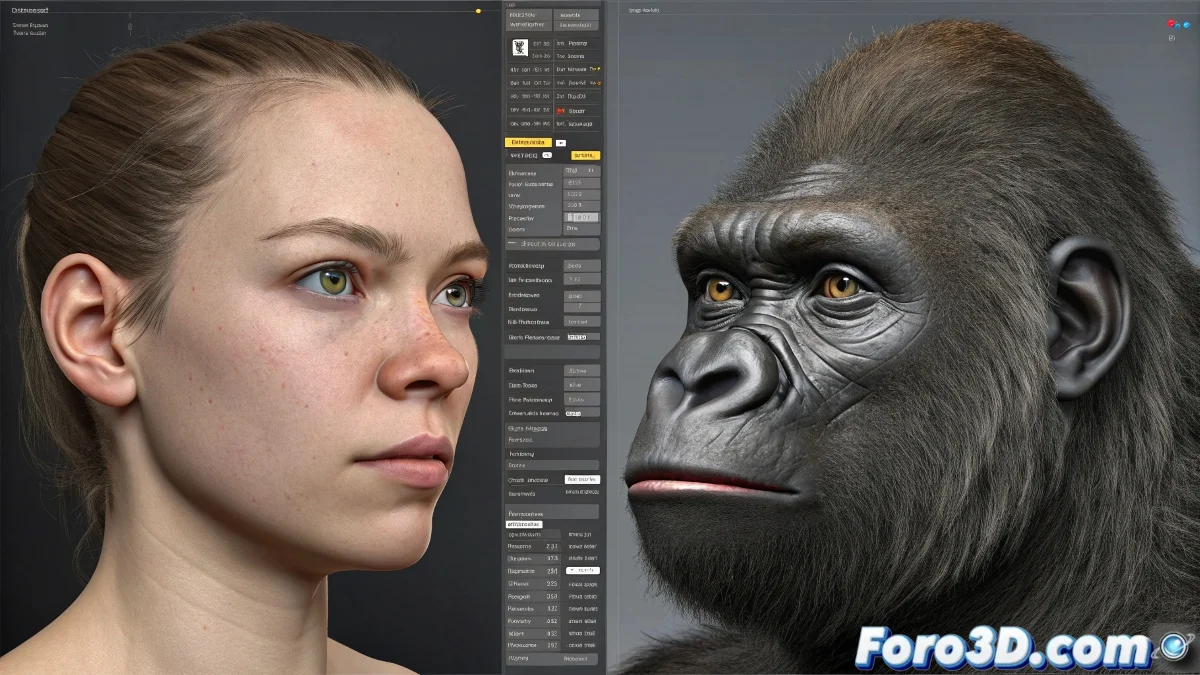
Wenn dein Charakter sich verwandeln muss... aber ohne Teenager-Drama 🐺✨
Eine Transformation von Mensch zu Kreatur in LightWave zu erstellen ist wie digitale Magie: Sie erfordert Vorbereitung, aber das Ergebnis kann das Publikum sprachlos machen. Das Geheimnis liegt in den Morph Targets, dem Zauberstab des 3D-Modellierens.
"Ein guter Morph Target ist wie ein gutes Spezialeffekt-Make-up: Wenn der Übergang abrupt wirkt, zurück an den Arbeitstisch" — Visueller Effektkünstler.
Vorbereitung: die Basis für alles
Damit die Magie funktioniert:
- Basismodell (z. B. menschliches Gesicht)
- Zielmodell (z. B. Gorillagesicht) mit:
- Genau der gleichen Topologie
- Gleicher Vertex-Reihenfolge
- Gleicher Maschendichte
Professioneller Workflow
- In Modeler:
- Lade dein Basismodell
- Gehe zu Deform > Morph Target
- Importiere das Zielmodell
- In Layout:
- Wähle dein Objekt aus
- Greife auf das Morph-Panel zu
- Animiere den Blend von 0% auf 100%
Produktions-Tricks
Für bessere Ergebnisse:
- Verwende ZBrush für Retopologisierung, falls nötig
- Erstelle Zwischenstufen (30%, 60%) für mehr Kontrolle
- Füge sekundäre Details (Fell, Falten) in separaten Phasen hinzu
- Teste mit mehreren Morph Targets für verschiedene Bereiche
Was tun, wenn die Topologien nicht übereinstimmen?
Alternativen, wenn Morphing nicht möglich ist:
- Übergang zwischen Objekten (sichtbar/unsichtbar)
- Animierte Shaders für Transformationseffekte
- Progressive Haar-Simulation
Merke: Eine gute Transformation wird nicht durch den spektakulären Wechsel gemessen, sondern durch die überzeugende Übergang. Auch wenn du deine Oma zum Schreien bringst, wenn sie das Ergebnis sieht, Bonuspoints für dich. 🏆
PS: Wenn dein Werwolf am Ende wie ein deformiertes Plüschtier aussieht, überprüfe die Topologie. Es ist immer die Topologie.