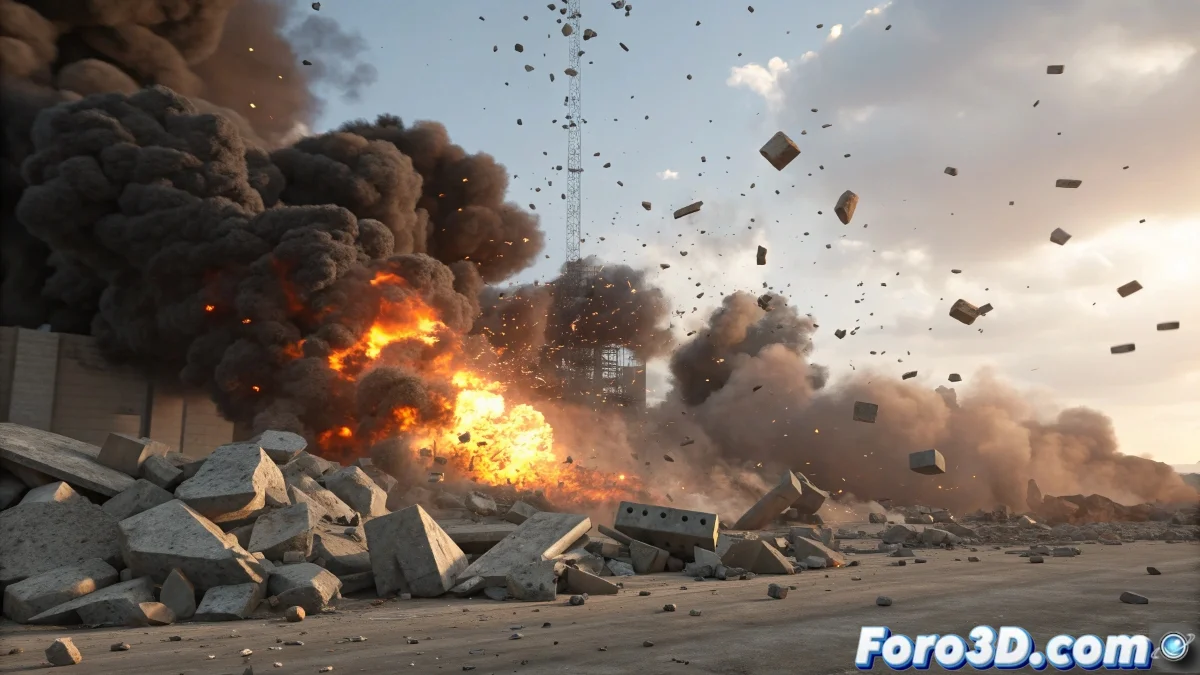
Wenn die Effekte zu unsichtbaren Geistern werden
Das Problem der Effekte, die nicht im Render erscheinen in RayFire ist häufiger, als du denkst, besonders wenn du mit diesem mächtigen Plugin beginnst. Die Frustration ist verständlich: Du siehst die Reiter für Rauch, Feuer und Partikel, konfigurierst sie, aber im finalen Render erscheint nur das Geisterhafte von dem, was eine spektakuläre Zerstörung sein sollte. Dieses Problem hat meist mehrere Schichten, die systematisch angegangen werden müssen.
RayFire behandelt Effekte anders als andere Plugins, und es gibt mehrere unsichtbare Schalter, die aktiviert werden müssen, damit alles korrekt funktioniert. Du machst nichts falsch an sich, sondern übersiehst wahrscheinlich einige kritische Schritte in der Konfiguration.
Aktivierung der Effekte in den Eigenschaften
Das erste und häufigste Problem liegt in der globalen Aktivierung der Effekte. Im Hauptpanel von RayFire gehe zum Reiter Physics und stelle sicher, dass Simulate Effects aktiviert ist. Das ist der Hauptschalter, den viele Benutzer übersehen – ohne ihn berechnet RayFire die Physik, ignoriert aber vollständig alle visuellen Effekte.
Dann überprüfe bei jedem Objekt, das Effekte erzeugen soll, in seinen spezifischen Eigenschaften, ob die Option Generate Debris oder Generate Dust je nach gewünschtem Effekt aktiviert ist. Objekte ohne diese Option erzeugen keine Partikel oder Effekte, egal wie du die Effekt-Reiter konfigurierst.
- Simulate Effects im Physics-Reiter aktiviert
- Generate Debris/Dust bei emittierenden Objekten
- Effektintensität größer als null
- Effektradius, der den gewünschten Bereich abdeckt
Die Effekte in RayFire sind wie schüchterne Künstler: Sie brauchen mehrere Einladungen, bevor sie auf der Bühne erscheinen
Konfiguration der Partikelsysteme
Damit die Partikel für Trümmer und Staub sichtbar sind, musst du den Particle Flow korrekt konfigurieren, den RayFire automatisch erzeugt. Nach der Simulation erstellt RayFire Partikelsysteme in deiner Szene, aber diese können versteckt oder deaktiviert sein. Suche in der Objektliste nach Systemen namens RF_Debris oder RF_Dust und überprüfe, ob sie sichtbar und renderbar sind.
In den Eigenschaften dieser Partikelsysteme stelle sicher, dass der Render Operator korrekt konfiguriert ist. Oft werden die Systeme standardmäßig mit Render-Typ None erstellt. Ändere es zu Geometry oder Facing, damit sie im Render sichtbar sind.
- Nach RF_Debris- und RF_Dust-Systemen suchen
- Sichtbarkeit und Renderbarkeit überprüfen
- Render Operator als Geometry konfiguriert
- Materialien auf die Partikel angewendet
Konfiguration von Rauch und volumetrischen Effekten
Der Rauch in RayFire erfordert eine installierte und konfigurierte FumeFX. Ohne FumeFX erscheinen die Raucheffekte einfach nicht. Überprüfe, ob FumeFX installiert ist und die Integration in den RayFire-Einstellungen aktiviert ist.
Für Feuerr- und Raucheffekte erzeugt RayFire automatisch FumeFX-Emitter-Objekte, aber diese benötigen möglicherweise manuelle Anpassungen. Nach der Simulation suche in deiner Szene nach FumeFX-Emittern und überprüfe, ob sie mit den passenden Parametern für Brennstoff, Rauch und Temperatur konfiguriert sind.
- FumeFX installiert und aktiviert
- FumeFX-Emitter in der Szene sichtbar
- Brennstoff- und Rauchparameter angepasst
- FumeFX-Container mit ausreichender Auflösung
Fehlerbehebung beim Rendering
Wenn die Effekte im Viewport erscheinen, aber nicht im Render, liegt das Problem möglicherweise in der Render-Konfiguration. Stelle sicher, dass die Partikelsysteme Renderable in ihren Eigenschaften aktiviert haben und dass atmosphärische Effekte in den Render-Optionen aktiviert sind.
Für volumetrische Effekte wie Rauch stelle sicher, dass der verwendete Render-Engine (Scanline, Mental Ray, V-Ray usw.) für das Rendern atmosphärischer Effekte konfiguriert ist. Einige Render-Engines erfordern eine manuelle Aktivierung dieser Funktionen.
- Renderable bei Partikelsystemen aktiviert
- Atmosphärische Effekte im Render aktiviert
- Render-Engine kompatibel mit den Effekten
- Ausreichende Konfiguration von Materialien und Lichtern
Verifizierter Workflow Schritt für Schritt
Um den Erfolg zu gewährleisten, folge dieser strengen Reihenfolge: Zuerst konfiguriere alle Objekte und Effekte in RayFire. Führe die physikalische Simulation aus. Dann suche die generierten Partikelsysteme und überprüfe ihre Konfiguration. Passe Materialien und Render-Parameter an. Rendern schließlich eine kleine Region, um zu überprüfen, ob alles funktioniert, bevor du das vollständige Render machst.
Wenn die Effekte nach all dem immer noch nicht erscheinen, probiere die Demo-Version von FumeFX (falls du sie nicht hast) oder erwäge die Verwendung nativer 3ds Max-Partikelsysteme, um die Effekte zu simulieren, die RayFire nicht korrekt erzeugt.
- Spezifische Konfigurationsreihenfolge
- Überprüfung nach der Simulation der generierten Objekte
- Test-Render mit kleiner Region
- Alternativen mit nativen Partikeln bei Bedarf
Das Lösen dieses Rätsels macht dich zum Meister der destruktiven Effekte, fähig, von Staub und Trümmern bis hin zu spektakulärem Rauch und Feuer zu kreieren. Denn in RayFire kann selbst der unsichtbarste Effekt mit der richtigen Konfiguration lernen, sich zu zeigen 😏