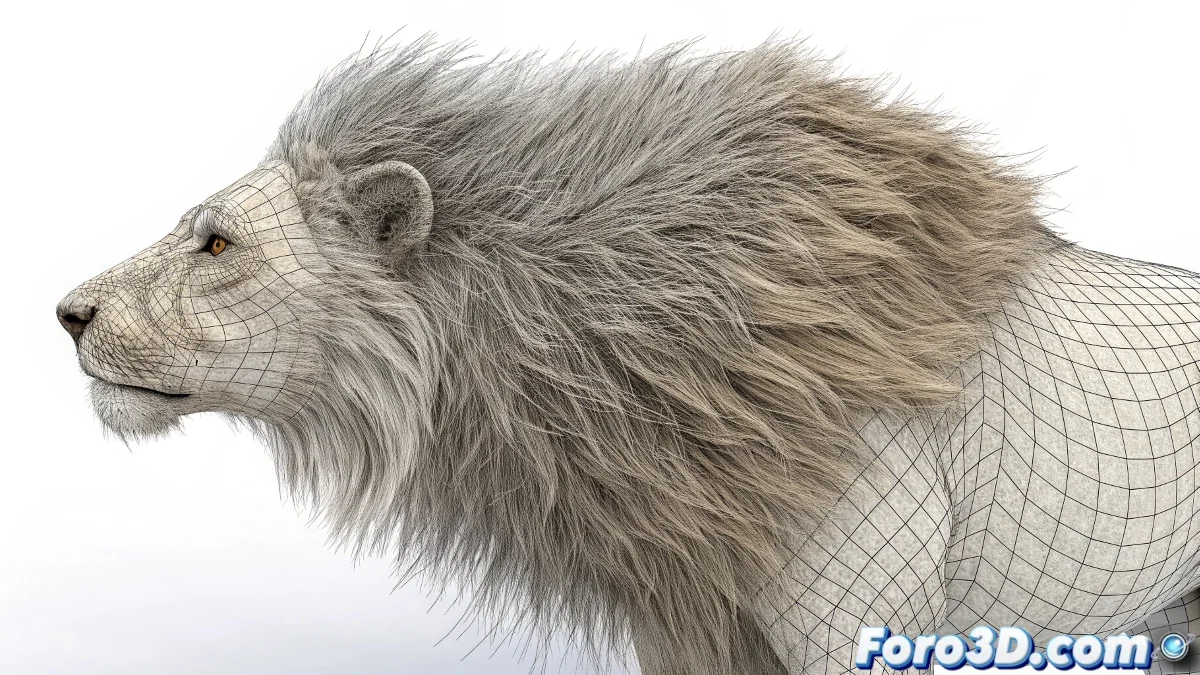
Das rebellische Haar von 3ds Max
Dieser Moment der Frustration, wenn du deinen Charakter perfekt animiert hast, aber das Haar beschließt, sein eigenes Leben zu führen, ohne die Gesetze der Physik zu beachten. Das Hair-and-Fur-System kann launisch sein, besonders bei Kollisionen während der Animation.
Viele Künstler verbringen Wochen damit, Parameter anzupassen, ohne dass das Haar korrekt mit dem Mesh des Charakters interagiert. Es ist, als hätte das Haar ein eigenes Leben und beschließt, magisch durch Schultern und Kleidung zu schweben.
Das virtuelle Haar hat eine natürliche Tendenz, Kollisionen zu ignorieren, als ob es in seiner eigenen dimensionalen Existenzebene wäre
Essentielle Einstellungen für realistische Kollisionen
Das Problem liegt normalerweise nicht in der Animation des Charakters, sondern darin, wie das Dynamiksystem von Hair and Fur konfiguriert ist. Diese Einstellungen machen den Unterschied zwischen gehorsamem Haar und anarchischem Haar.
- Auswahl des Kollisionsobjekts: überprüfen, dass das richtige Mesh als Kollisionsobjekt zugewiesen ist
- Kollisionsdistanz: den Wert so anpassen, dass er weder zu groß noch zu klein ist
- Simulationsdynamiken: die richtige Präzision und Subsampling konfigurieren
- Echtzeitaktualisierung: die Vorschau während der Animation aktivieren
Kritische Parameter, die alle übersehen
Es gibt weniger offensichtliche Einstellungen, die deine Kollisionen sabotieren können. Die collision deadzone ist besonders tückisch und schafft einen Bereich, in dem das Haar die Geometrie vollständig ignoriert.
Die Skalierung des Charakters beeinflusst das Verhalten des Haars dramatisch. Dynamikwerte, die für einen menschlichen Charakter funktionieren, können für einen Riesen oder eine kleine Kreatur katastrophal sein 😅
- Deadzone-Anpassung: diesen Wert reduzieren für präzisere Kollisionen
- Globale Skala: Parameter an die tatsächliche Größe des Modells anpassen
- Statisch vs. dynamisch: Steifigkeit und natürliche Bewegung ausbalancieren
- Simulationscache: Dynamikberechnungen speichern und überprüfen
Schritt-für-Schritt-Lösung für anhaltende Kollisionen
Wenn nichts zu funktionieren scheint, ist es Zeit für den systematischen Ansatz. Beginne mit dem Erstellen einer einfachen Testszene mit grundlegender Geometrie, um das Problem zu isolieren, bevor du es auf deinen komplexen Charakter anwendest.
Das Exportieren und erneute Importieren des Haarsystems kann korrupte Einstellungen zurücksetzen. Manchmal ist das Problem ein anhaltender Bug, der durch das Neuerstellen des Systems von Grund auf mit optimierten Einstellungen behoben wird.
- Testszene mit Kugel und einfacher Ebene erstellen
- Alle Dynamiken zurücksetzen und von vorne beginnen
- Mit unterschiedlichen Auflösungen des Kollisionsmeshs testen
- Auf die neueste Version von 3ds Max aktualisieren oder Patches anwenden
Nachdem du diese Schritte befolgt hast, sollte dein Haar sich angemessen verhalten... oder dir zumindest ein neues Problem geben, mit dem du dich den nächsten Monat unterhalten kannst 🎯