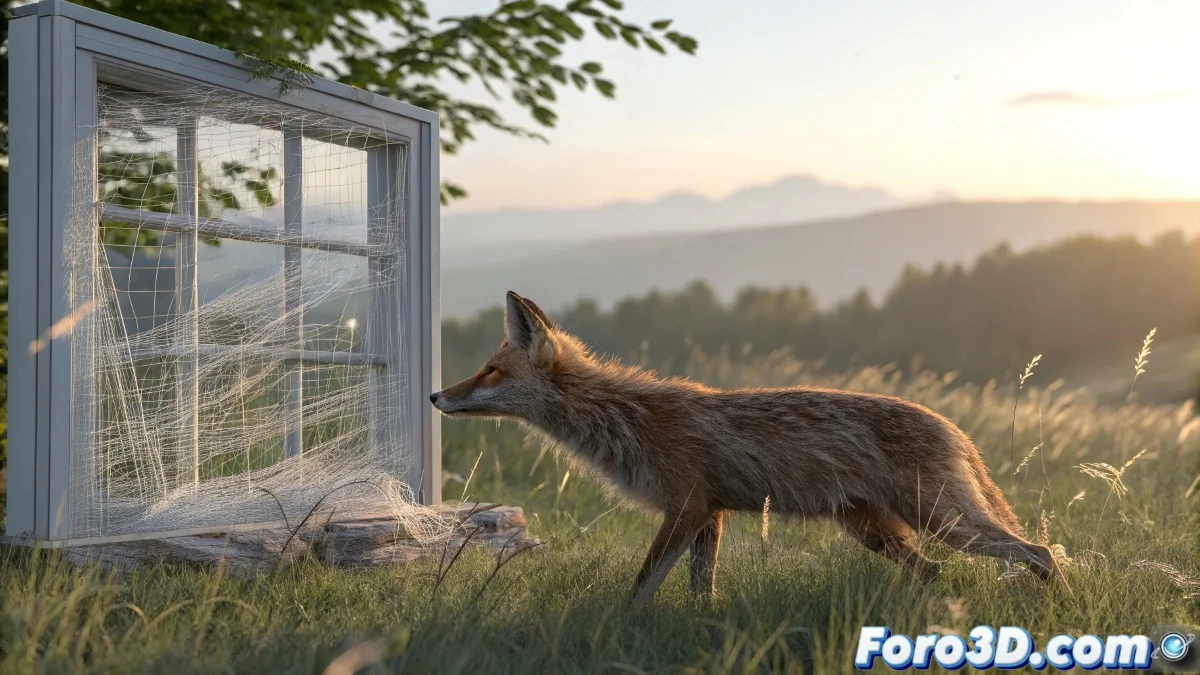
Das Mysterium des unsichtbaren Fur Grass
Das ist ein klassisches Problem, wenn wir mit Fur in Maya und transparenten Materialien arbeiten. Das Fur Grass scheint magisch zu verschwinden, wenn wir es durch ein Fenster betrachten, und hinterlässt einen geisterhaften Zaun, der jeden Versuch, realistische Szenen zu erstellen, frustriert. Das Problem liegt nicht am Fur oder am Fenster-Material einzeln, sondern daran, wie sie während des Renderprozesses interagieren.
Was passiert, ist, dass der Raytracer von Maya Schwierigkeiten hat, die Intersection zwischen Lichtstrahlen, transparenten Oberflächen und Fur-Systemen korrekt zu berechnen. Ohne die richtige Konfiguration überspringt der Renderer einfach das Fur, wenn er erkennt, dass es hinter einem transparenten Material liegt, und betrachtet das als Optimierung, obwohl es tatsächlich ein Visualisierungsproblem ist.
In Maya ist Fur hinter Glas wie ein schüchterner Schauspieler, der von der Bühne geht, sobald die Lichter angehen
Konfiguration des Fenster-Materials
Der erste Schritt ist, das Fenster-Material zu überprüfen und anzupassen. Standardtransparente Materialien benötigen möglicherweise spezifische Parameter, um die Sichtbarkeit des Fur zu ermöglichen.
- Brechung aktiviert: sicherstellen, dass transmission größer als 0 ist
- Vollständige Transparenz: Transmission-Farbe in reinem Weiß
- Korrekter IOR: 1.5 für Standardglas
- Exit Color: deaktiviert oder schwarz
Render-Attribute für Fur
Das Fur-System von Maya hat spezifische Attribute, die sein Verhalten während des Renders steuern. Einige davon können die Sichtbarkeit durch transparente Oberflächen einschränken.
In den Attributen der Fur Description suche nach dem Abschnitt Render Settings und überprüfe, dass die Optionen für Tiefe und Sampling korrekt konfiguriert sind 😊
- Fur Render Options: im Fur Description Node
- Hair Samples: auf 4-8 erhöhen für bessere Qualität
- Fur Render Precision: hoch oder mittelhoch
- Auto-Shadowing: vorübergehend deaktivieren für Tests
Kritische Ray-Tracing-Einstellungen
Die effektivste Lösung liegt meist in den Ray-Tracing-Einstellungen des Renders. Maya muss die Lichtpfade durch transparente Oberflächen korrekt berechnen.
In den Render Settings gehe zum Ray-Tracing-Tab und erhöhe die Limits für Reflexion und Brechung. Zu niedrige Werte unterbrechen die Berechnung vorzeitig.
- Reflections: mindestens 4, vorzugsweise 6-8
- Refractions: mindestens 6, vorzugsweise 8-12 für Glas
- Max Trace Depth: Summe aus Reflections + Refractions
- Shadow Rays: auf 2-3 erhöhen für weiche Schatten
Kamera- und Clipping-Konfiguration
In manchen Fällen kann das Problem mit den Clipping-Ebenen der Kamera zusammenhängen. Wenn das Fur zu nah oder zu weit entfernt ist, rendert es möglicherweise nicht korrekt.
Überprüfe die Near Clip Plane und Far Clip Plane deiner Render-Kamera. Extreme Werte können dazu führen, dass sehr kleine Geometrie wie Fur verschwindet.
- Near Clip Plane: 0.1-1.0 für normale Szenen
- Far Clip Plane: ausreichend, um die gesamte Szene abzudecken
- Orthografische Ansichten: vermeiden bei Tiefenproblemen
- Camera Scale: überprüfen, ob nicht zu klein
Technik mit alternativen Render-Layern
Falls die vorherigen Einstellungen das Problem nicht vollständig lösen, erwäge die Verwendung separater Render-Layer für Fur und Fenster.
Render das Fur in einem separaten Layer ohne das Fenster und das Fenster in einem anderen Layer ohne Fur. Komponiere dann beides in der Postproduktion.
- Render Layer für Fur: ohne das Fenster-Objekt
- Render Layer für Fenster: nur das transparente Material
- Komposition in der Post: Alpha-Kanäle und Tiefe verwenden
- Blending-Anpassung: Verschmelzungsmodi für Integration
Überprüfung der Sichtbarkeitsattribute
Maya hat mehrere Ebenen der Sichtbarkeitskontrolle, die den Render beeinflussen können. Stelle sicher, dass alle korrekt konfiguriert sind.
Überprüfe sowohl die Render Visibility-Attribute im Shape Node als auch die Sichtbarkeitsflags im Display Layer und am Objekt selbst.
- Render Stats: im Shape Node des Fensters
- Primary Visibility: aktiviert für alle Objekte
- Casts Shadows: aktiviert für Fenster und Fur
- Receive Shadows: aktiviert für Boden und Fur
Lösung mit mental ray (falls zutreffend)
Falls du mental ray statt Arnold verwendest, sind die notwendigen Einstellungen anders. Mental ray hat sein eigenes System für Haar und Transparenz.
Bei mental ray suche nach den Ray-Marching-Parametern und erhöhe die Samples für dielektrische Materialien und Haarsysteme.
- mia_material Unit: architectural statt standard verwenden
- Trace Depth: in den mental ray Render Settings erhöhen
- Final Gathering: für bessere indirekte Beleuchtung aktivieren
- mia_material x_passes Unit: in Multi-Render überprüfen
Optimierung für effizienten Render
Die vorgeschlagenen Einstellungen können die Renderzeit erheblich erhöhen. Diese Strategien helfen, die Effizienz zu wahren.
Verwende Region Rendering, um während der Entwicklung nur den problematischen Bereich zu testen. Sobald gelöst, wende die Einstellungen auf den vollständigen Render an.
- Region Rendering: für schnelle Tests
- Low Quality Preview: während der Entwicklung
- Progressive Rendering: für partielle Ergebnisse
- Fur Cache: vorab berechnen für Mehrfach-Render
Diagnose-Workflow
Folge diesem systematischen Prozess, um das Problem zu identifizieren und zu lösen. Beginne mit dem Einfachsten und steigere die Komplexität.
Erstelle eine minimale Testszene mit nur einem einfachen Fenster und einem kleinen Fur-Patch, um das Problem zu isolieren.
- Schritt 1: Minimale Szene mit Ebene als Fenster und basischem Fur
- Schritt 2: Basis-Ray-Tracing-Einstellungen anwenden
- Schritt 3: Materialien und Render-Attribute überprüfen
- Schritt 4: Lösung auf die Hauptszene übertragen
Nach Anwendung dieser Lösungen sollte dein Fur Grass perfekt durch die Fenster sichtbar sein und diesen realistischen Zaun schaffen, der deine Szene vervollständigt... obwohl du wahrscheinlich jetzt andere Details bemerkst, die du verbessern möchtest, aber das ist die Natur der 3D-Arbeit 🌿