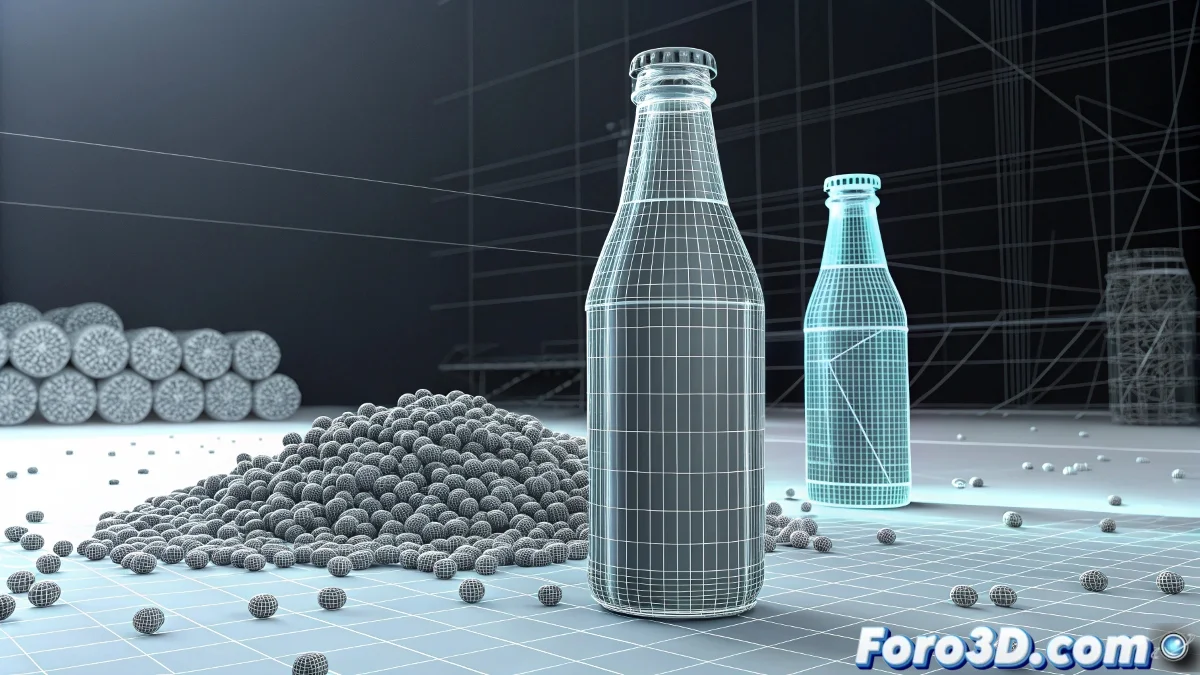
Das Mysterium der Phantomteilchen in Thinking Particles
Das ist ein klassisches und frustrierendes Problem mit Thinking Particles: Die Teilchen sehen perfekt in der Viewport-Vorschau aus, aber beim finalen Render werden sie schüchtern und verschwinden mysteriös in bestimmten Bereichen, besonders dort, wo Materialwechsel stattfinden, wie bei deiner Flaschenetiketten. Die Vorschau verwendet einen anderen Render-Engine als der finale Render, was die von dir erlebte Diskrepanz erklärt.
Das Problem hängt fast immer damit zusammen, wie Thinking Particles mit mehreren Materialien und den Render-Eigenschaften der Geometrie interagiert. Das Etikett deiner Flasche hat wahrscheinlich ein anderes Material als das Glas und schafft dadurch Zonen, in denen die Teilchen aufgrund von Konflikten in den Sichtbarkeits- und Tiefenberechnungen nicht korrekt gerendert werden.
In Thinking Particles sind die Teilchen, die im Render verschwinden, wie selektive Geister: Sie zeigen sich, wo sie wollen, und verstecken sich, wo es ihnen passt
Überprüfung der Render-Eigenschaften der Flasche
Der erste Schritt ist die Überprüfung der Render-Eigenschaften der Flaschengeometrie. Die Teilchen können durch spezifische Mase-Konfigurationen beeinflusst werden.
- Flasche auswählen: zu Object Properties gehen
- Rendering Control überprüfen: sicherstellen, dass Visible to Camera aktiviert ist
- Visibility überprüfen: dass sie nicht auf 0 für den Render steht
- G-Buffer Object ID: überprüfen, dass keine Konflikte mit den Teilchen vorliegen
Konfiguration mehrerer Materialien
Das wahrscheinlichste Problem liegt darin, wie die Materialien der Flasche zugewiesen sind. Ein Multi-Material kann Konflikte beim Rendern der Teilchen verursachen.
Überprüfe das Material der Flasche im Material Editor. Wenn es ein Multi/Sub-Object ist, stelle sicher, dass alle Sub-Materialien konsistente Einstellungen für Transparenz und Reflexion haben 😊
- Material ID überprüfen: bei den Polygonen des Etiketts
- Konsistenz der Opazität: alle Materialien müssen ähnliche Werte haben
- Raytracing-Eigenschaften: in jedem Sub-Material überprüfen
- Material des Etiketts: besonders seine Opazität und Reflektivität
Render-Eigenschaften der Teilchen
Thinking Particles hat eigene Render-Konfigurationen, die mit den Materialien der Flasche in Konflikt geraten können.
Im Thinking Particles Panel suche nach dem Abschnitt Render Properties und überprüfe, ob die Teilchen korrekt für das Rendern mit komplexen Materialien konfiguriert sind.
- Render Visibility: sicherstellen, dass sie auf 100% steht
- Material Assignment: überprüfen, dass das Material korrekt angewendet wird
- Render Tree: Materialknoten in den Teilchen überprüfen
- Depth Sorting: für bessere Interaktion mit Transparenz anpassen
Lösung von Transparenzkonflikten
Das häufigste Problem in solchen Fällen sind Konflikte zwischen der Transparenz des Glases und den Teilchen. Beide konkurrieren bei der Tiefenberechnung.
Passe die Render-Reihenfolge und Transparenzeigenschaften an, um den Teilchen Vorrang vor dem Flaschenmaterial zu geben.
- Render Order: erzwingen, dass die Teilchen danach gerendert werden
- Opacity Falloff: im Glas-Material anpassen
- Raytrace Settings: Tiefenlimits für Transparenz modifizieren
- Material Override: temporär für Diagnosetests
Überprüfung von Geometrie und Normalen
Probleme in der Flaschengeometrie können dazu führen, dass die Teilchen in spezifischen Bereichen nicht korrekt gerendert werden.
Überprüfe, ob die Flasche konsistente Normalen hat und ob es in der Etikettenregion Probleme mit Versiegelung oder Geometrieüberlappung gibt.
- Einheitliche Normalen: Normal modifier verwenden, falls nötig
- Geometrie-Check: auf überlappende Flächen oder Löcher
- Glasdicke: überprüfen, dass es echtes Volumen hat
- UVW Mapping: Mapping-Probleme können das Render beeinflussen
Konfiguration des Render-Engines
Je nach verwendeter Render-Engine (Scanline, Mental Ray, V-Ray usw.) können die Lösungen variieren. Jede Engine behandelt Teilchen unterschiedlich.
Wenn du V-Ray verwendest, überprüfe die spezifischen Optionen für Teilchengeometrie und stelle sicher, dass sie mit den Szenenmaterialien kompatibel sind.
- V-Ray Particle settings: in Render Setup
- Global switches: überprüfen, dass Particles aktiviert ist
- Material overrides: temporär für Tests deaktivieren
- Render elements: überprüfen, ob sie in separaten Pässen erscheinen
Diagnosetechnik durch Ausschluss
Um genau zu identifizieren, wo das Problem liegt, verwende die Ausschlussmethode. Vereinfache die Szene, bis du das konfliktive Element findest.
Beginne damit, das Etikettmaterial temporär zu entfernen und nur mit dem Basismaterial des Glases zu rendern. Wenn die Teilchen erscheinen, liegt das Problem am Etikettmaterial.
- Einfaches Material: ein Basis-Material auf die gesamte Flasche anwenden
- Render nach Layern: Teilchen und Flasche separat isolieren
- Minimale Szene: mit Basisgeometrie und Teilchen testen
- Backup und Reset: System speichern und Teilchensystem neu erstellen
Einstellungen der Sichtbarkeit nach Material ID
Thinking Particles kann Sichtbarkeitseinstellungen basierend auf Material ID haben, die das Problem verursachen.
Überprüfe im Material-Operator der Teilchen, ob es Einschränkungen basierend auf Material ID gibt, die die Teilchen in spezifischen Flaschenbereichen verstecken.
- Material ID operator: Zuweisungsbedingungen überprüfen
- Visibility conditions: Regeln basierend auf Geometrie überprüfen
- Dynamic sets: betroffene Teilchensets überprüfen
- Condition nodes: Sichtbarkeitslogik überprüfen
Lösung mit Render Elements
Wenn das Problem anhält, erwäge, die Teilchen in einem separaten Pass zu rendern und in der Postproduktion zu kompositen.
Render die Teilchen als separates Render Element und die Flasche in einem anderen Pass. Kombiniere sie dann in deiner bevorzugten Compositing-Software.
- Render passes: spezifischen Pass für Teilchen erstellen
- Material ID pass: für selektive Masken
- Composición en post: bessere Kontrolle über die Integration
- Alpha channel: überprüfen, dass die Teilchen sauberes Alpha haben
Workflow zur Problemlösung
Folge diesem methodischen Prozess, um das Problem effizient zu lösen. Geduld ist bei komplexen Render-Problemen entscheidend.
Beginne mit den einfachsten Lösungen und arbeite dich zu den komplexeren vor. Dokumentiere jede Änderung, um bei Bedarf zurückkehren zu können.
- Schritt 1: Basis-Render-Eigenschaften überprüfen
- Schritt 2: Materialien temporär vereinfachen
- Schritt 3: Teilcheneinstellungen anpassen
- Schritt 4: Render in separaten Pässen in Betracht ziehen
Nach Anwendung dieser Lösungen sollten deine Wassertteilchen konsistent über die gesamte Flasche gerendert werden, einschließlich des problematischen Etikettenbereichs... und du kannst endlich dein Projekt ohne diesen mysteriösen selektiven Verschwindeffekt abschließen, der dich frustriert hat 🍾