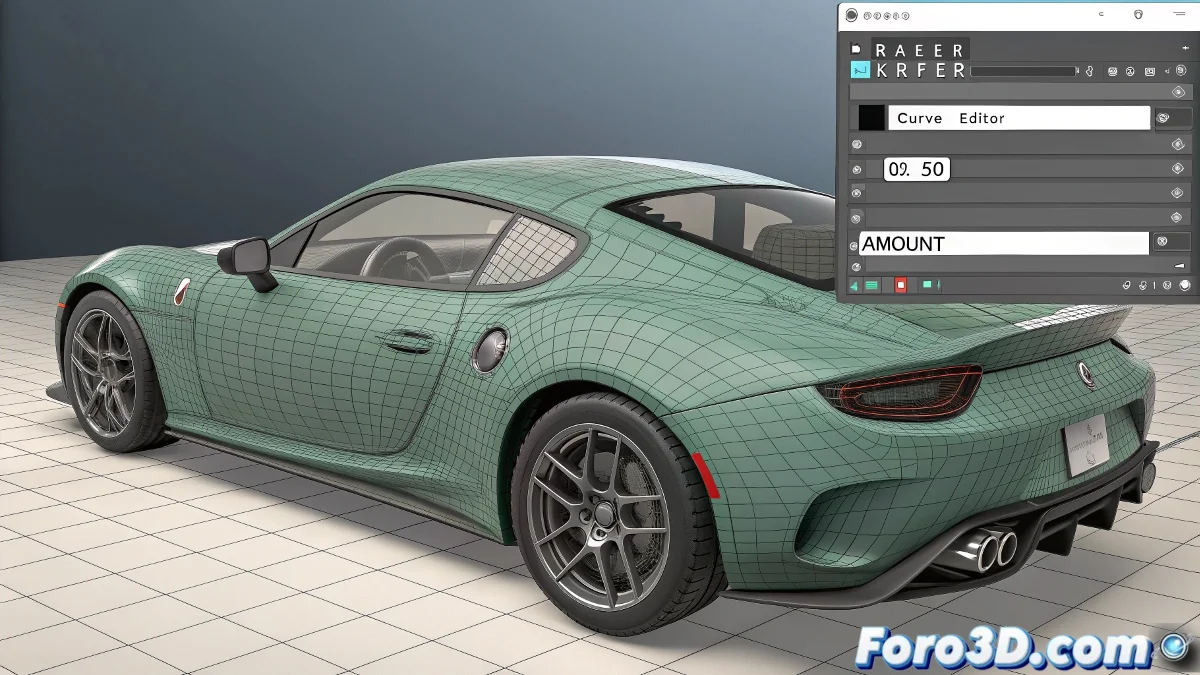
Zähmen rebellischer Modifikatoren in 3ds Max
Müde davon, dass deine Modifikatoren wie Taper oder Twist sich ein- und ausschalten, wann sie wollen? 🎭 Hier enthüllen wir dir die absolute Kontrolle darüber, wann und wie sie deine Objekte während der Animation beeinflussen.
Schritt-für-Schritt-Anleitung für perfekte Kontrolle
1. Erste Einrichtung
- Wende deinen Modifikator an (Taper, Bend, Twist usw.)
- Setze den Hauptparameter auf 0 (Amount, Angle usw.)
- Stelle sicher, dass Auto Key zunächst deaktiviert ist
2. Präzise Animation im Curve Editor
- Öffne Track View - Curve Editor
- Navigiere zu deinem Objekt > Modifiers > DeinModifikator
- Finde den Parameter, der den Effekt steuert (z. B. Amount)
- Füge Keyframes genau dort ein, wo du sie brauchst
Ein gut kontrollierter Modifikator ist wie ein professioneller Schauspieler: Er betritt die Bühne genau dann, wenn er soll, weder früher noch später.
Professionelle Tricks
Für sanfte Übergänge:
- Verwende Bezier-Kurven für allmähliche Beschleunigungen
- Teste verschiedene Interpolationsarten
- Dupliziere Modifikatoren für komplexe Effekte
Häufige Fehler:
- Auto Key unbeabsichtigt aktiviert lassen
- Die versteckten Kurven im Editor nicht überprüfen
- Vergessen, dass einige Modifikatoren mehrere Parameter haben
Wichtiger Tipp: Du kannst Animationsbereiche zwischen verschiedenen Modifikatoren im Curve Editor kopieren und einfügen. Spare Zeit, wenn du synchronisierte Effekte brauchst! ⏱️
Jetzt haben deine Modifikatoren keine eigene Willensstärke mehr. Du kannst ein Objekt genau im Höhepunkt deiner Animation verdrehen lassen oder es progressiv verjüngen, als wäre es aus Gummi. Der perfekte Timing liegt in deiner Hand.
Bonus-Tipp: Für komplexere Effekte animiere zuerst den Modifikator an einem Dummy-Objekt und verbinde es dann mit Wire Parameters mit deinen Hauptobjekten.