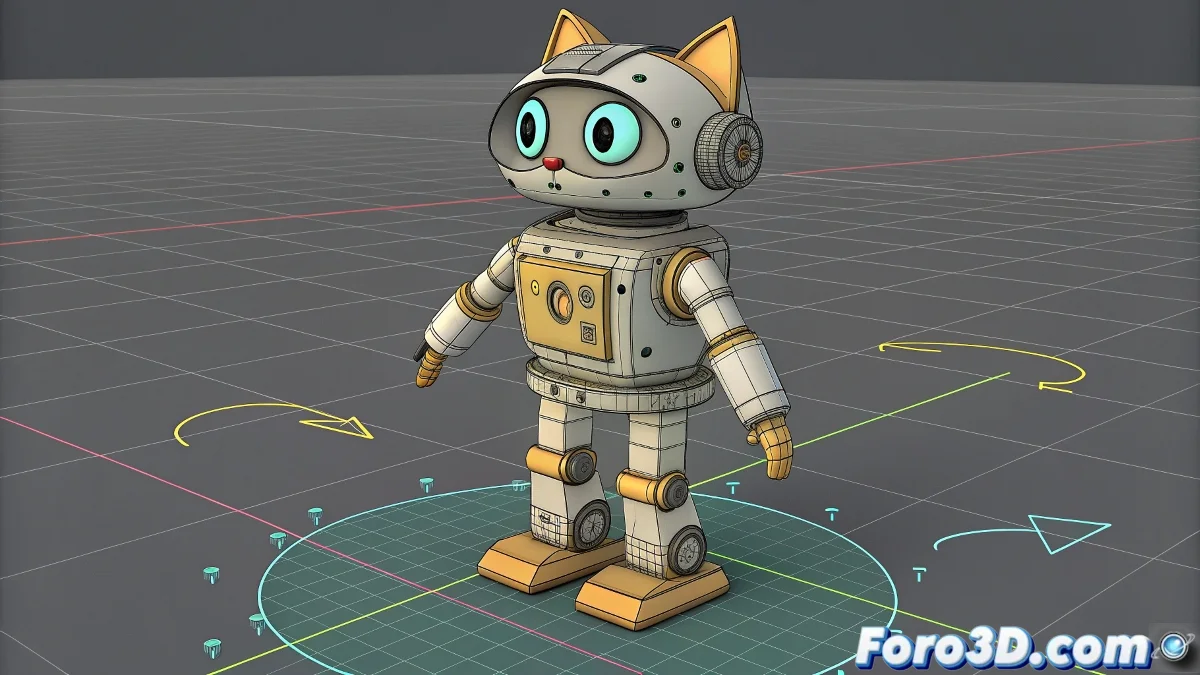
Die Herausforderung, die Pivots von CAT Parent zu zähmen
Arbeiten mit CAT Parent in 3ds Max zum Riggen eines Roboters sollte ein Kinderspiel sein, aber bald entdeckst du, dass seine Pivots ein Eigenleben haben 🤖. Das System ist für organische Kreaturen optimiert, wo die Rotationen vorhersehbare biomechanische Muster folgen. Für einen Roboter, bei dem jedes Gelenk der Panzerung eine einzigartige und personalisierte Rotationsachse benötigen kann, wird die automatische Pivot-Verwaltung von CAT zu einer Mauer. Versucht man, einen Pivot manuell zu bewegen, ist das eine verlorene Schlacht; CAT setzt ihn beim nächsten Refresh zurück und lässt dich mit der Frustration eines starren Systems zurück, wo du Flexibilität brauchst.
Die elegante Lösung: Helpers als externe Pivots
Die Gewinnstrategie ist, nicht gegen CAT zu kämpfen, sondern es zu umgehen. Statt den internen Pivot des CAT-Knochens zu modifizieren – eine fast unmögliche Mission – verwende einen Helper oder Dummy als externen Proxy-Pivot. Platziere diesen Helper genau an der Position und mit der Orientierung, die du für die Rotationsachse des Robotorteils wünschst. Dieser Helper wirkt als Vermittler; er wird der Punkt sein, um den das Teil wirklich rotiert, und befreit dich von der Tyrannei des internen Pivot-Systems von CAT.
Gegen die Pivots von CAT zu kämpfen ist wie Boxen mit einem Spiegel, du bekommst immer den Schlag zurück.
Die Brücke Constraint: Den Knochen mit dem Helper verbinden
Mit dem Helper an Ort und Stelle musst du den CAT-Knochen mit ihm verbinden. Hier kommen die Constraints zum Einsatz. Wähle den CAT-Knochen aus, gehe zum Panel Animation > Constraints > Parent Constraint und picke den Helper. In den Optionen des Constraints stelle sicher, dass nur die Rotation (Rotation) aktiv ist und nicht die Position, es sei denn, du möchtest auch, dass der Knochen sich mit dem Helper bewegt. Passe die Achsen in Key Mode an, damit die Rotation des Helpers korrekt auf die Rotation des Knochens abgebildet wird. Nun, wenn du den Helper rotierst, wird der CAT-Knochen gehorsam um den customisierten Pivot des Helpers kreisen.
Die Hierarchie und Organisation aufrechterhalten
Für ein sauberes und animierbares Rig ist Organisation entscheidend. Parentisiere jeden Helper zum selben Element, zu dem sein entsprechender CAT-Knochen parentisiert ist (z. B. zum selben Vatersegment des Glieds). Das stellt sicher, dass, wenn du den gesamten Arm bewegst, der Helper und sein custom Pivot mitbewegt werden und die korrekte räumliche Beziehung erhalten bleibt. Benenne die Helpers klar, wie Helper_Arm_L_Pivot, damit du dich nicht in einem Gewirr von Steuerpunkten verlierst. Verwende Layer, um alle Helpers einfach anzuzeigen oder zu verstecken und den Viewport während der Animation frei zu halten.
Workflow für einen perfekt artikulierten Roboter
Folge diesen Schritten, um custom Pivots in deinem Roboter zu implementieren:
- Grundlegende CAT-Konfiguration: Erstelle dein Basisskelett mit CAT Parent wie gewohnt.
- Platzierung von Helpers: Für jeden Knochen, der einen custom Pivot braucht, erstelle einen Helper, positioniert und orientiert genau so, wie du die Rotationsachse haben möchtest.
- Anwendung von Constraints: Wende einen Parent Constraint vom CAT-Knochen auf den Helper an, nur Rotation aktivierend.
- Hierarchie: Parentisiere den Helper zum passenden Vater-Element in der CAT-Hierarchie, damit er dessen Transformationen erbt.
- Steuerung für den Animator: Verstecke die originalen CAT-Knochen und lasse nur die Helpers sichtbar, damit der Animator diese custom Pivots manipuliert.
- Test: Animiere die Helpers, um zu überprüfen, dass die Robotorteile natürlich und mechanisch korrekt rotieren.
Mit der Übernahme dieser Methode verwandelst du dein CAT-Rig von einem starren System in eines so flexibel wie nötig, perfekt für die präzise Artikulation, die Roboter verlangen. Und das Beste: CAT glaubt weiterhin, es hätte die Kontrolle, während du tatsächlich hinter den Kulissen das Kommando übernommen hast 😉.