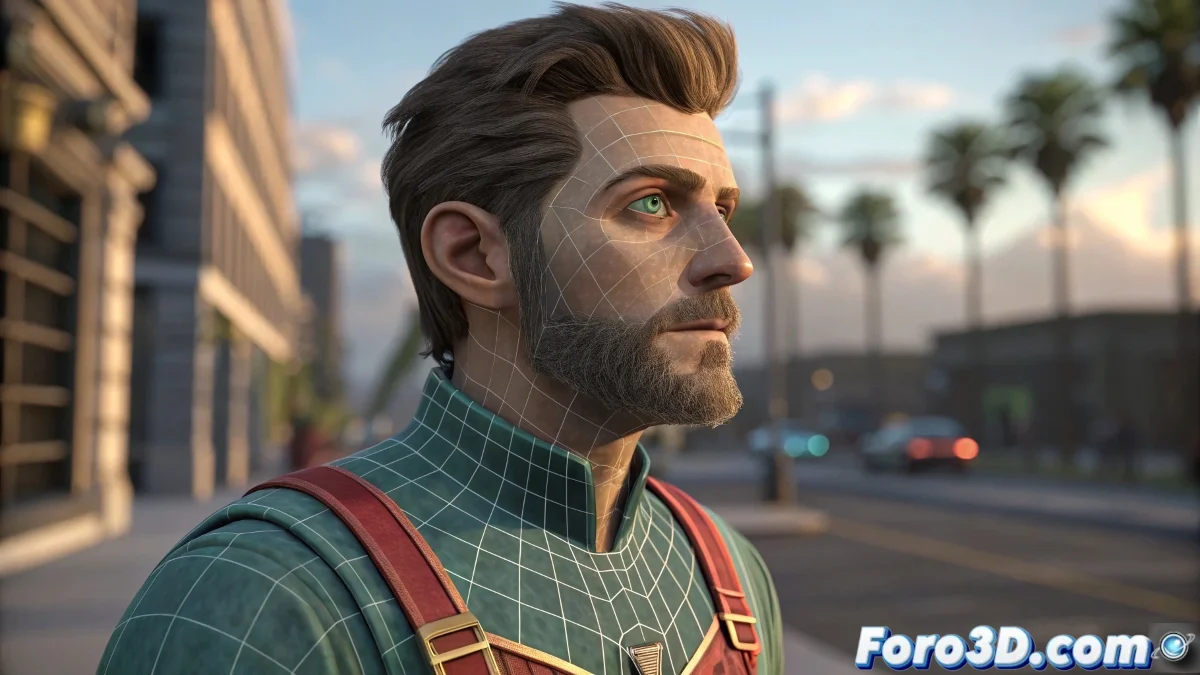
Optimierung des Workflows zwischen Rigging und Animation in Videospielen
Um den Workflow zwischen rigging und Animation in Videospielen zu optimieren, ist es essenziell, eine organisierte Struktur beizubehalten und bewährte Praktiken im Pipeline zu folgen. Hier ist eine klare und direkte Anleitung, um gängige Probleme zu lösen und deinen Workflow zwischen Maya und Unity zu verbessern. ¡Und nein, du musst kein Experte in beiden Programmen sein, um das zu schaffen! 🎮
Struktur und Version der Dateien
Zuerst ist dein Ansatz, die Arbeit in verschiedene Dateien aufzuteilen, korrekt. Um jedoch Probleme mit Referenzen und Export zu vermeiden, stelle sicher, dass alle Dateien in der gleichen Version von Maya sind und die Referenzen aktualisiert sind. Beim Export nach Unity verwende das Format FBX, da es am kompatibelsten ist und die Informationen zu rigging und Animation am besten erhält.
Export aus Maya
Für das spezifische Problem, den Skelett mit dem Modell in Unity zu verbinden, folge diesen Schritten:
- Stelle sicher, dass beim Export des Modells im Format FBX sowohl das Modell als auch das Skelett in derselben Datei enthalten sind.
- In den Exportoptionen von FBX überprüfe, dass die Option Deformed Models aktiviert ist und Skins ebenfalls.
Import in Unity
In Unity, beim Import der FBX-Datei, stelle sicher, dass die Option Rig korrekt konfiguriert ist. Unity sollte das Skelett und das Modell automatisch erkennen, wenn sie korrekt exportiert wurden. Im Inspector von Unity gehe zum Reiter Rig und wähle Humanoid, wenn es sich um einen zweibeinigen Charakter handelt. Unity wird die Knochen automatisch zuordnen, wenn das rig richtig konfiguriert ist.
Animationen
Für die Animationen stelle sicher, dass sie beim Export in derselben Datei wie das rig und das Modell sind. In Unity können die Animationen als separate Clips importiert und dem Animations-Controller des Charakters zugewiesen werden.
Augenkontrolle
In Bezug auf die Augen ist die Verwendung von joints mit einem Orientation Constraint eine gängige Praxis, aber für Videospiele kannst du auch blendshapes für die Augen in Betracht ziehen, da sie effizienter und einfacher im Game-Engine zu kontrollieren sein können.
Der Schlüssel liegt in der korrekten Exportierung aus Maya und dem angemessenen Import in Unity. Halte eine klare und aktualisierte Dateistruktur bei und überprüfe immer die Export- und Importoptionen. Und denk dran, wenn der Charakter sich in Unity nicht animiert, kannst du immer sagen, es ist ein Charakter mit einem sehr ruhigen Lebensstil... ¡zu ruhig! 😴
Mit diesen Tipps kannst du den Workflow zwischen rigging und Animation in Videospielen effektiv optimieren. ¡Und vergiss nicht, wenn etwas nicht so läuft wie erwartet, kannst du immer den Export die Schuld geben! 😉