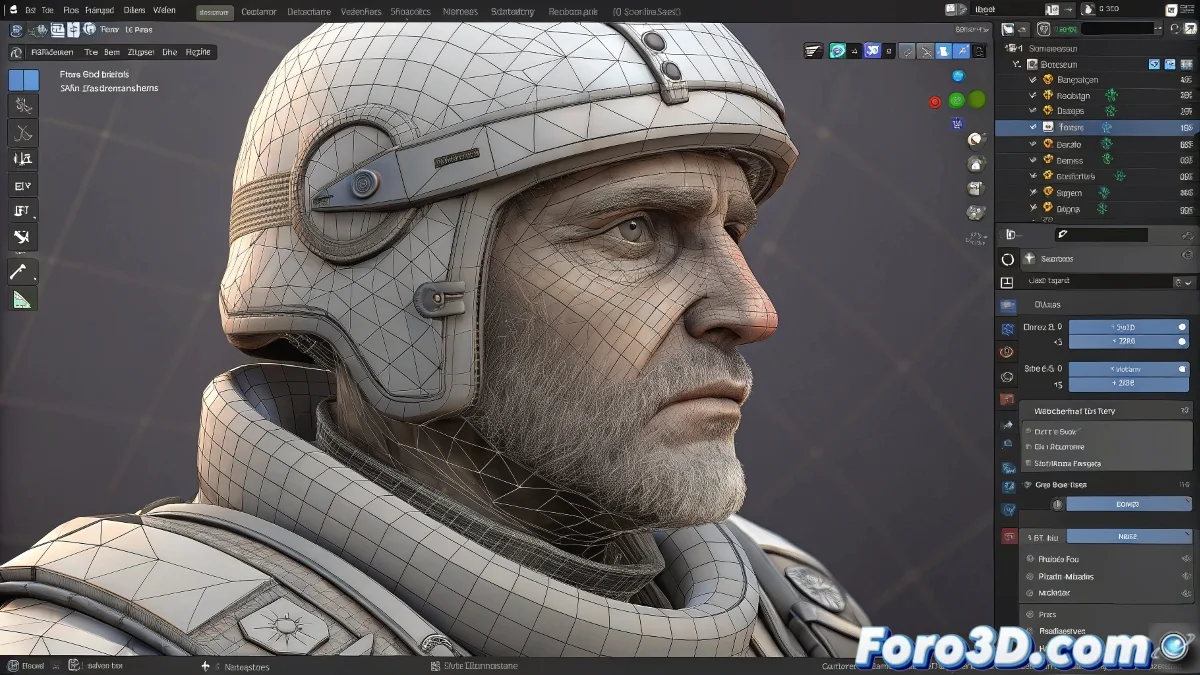
OpenSubdiv in Blender: Das Geheimnis für weiche und effiziente Unterteilungen
Müde davon, dass Blender bei der Unterteilung komplexer Modelle schleift? 🐢 OpenSubdiv ist die Pixar-Technologie, die Blender übernommen hat, um deine Meshes in ultrasuave Oberflächen zu verwandeln... ¡ohne deinen Workstation in einen Ofen zu verwandeln! 🌡️💻 Entdecke, wie dieses stille Tool das professionelle Modellieren revolutioniert.
Was macht OpenSubdiv genau?
Für Modeler:
- Unterteilt unter Erhaltung von scharfen Kanten dort, wo du sie brauchst
- Ermöglicht Arbeit mit Low-Poly und Echtzeit-Ansicht von High-Poly
- Optimiert Kantenfalten und Kontrollkanten
Für Animatoren:
- Erhält präzise Deformationen bei Unterteilungen
- Beschleunigt Viewport mit GPU-Rendering
- Funktioniert mit Shape Keys und Weight Painting
Wie man es aktiviert (und nutzt)
- Füge den Modifikator Subdivision Surface hinzu
- Wechsle von Simple zu OpenSubdiv
- Passe Stufen an (2-3 reichen meist aus)
- Aktiviere Optimal Display, um Low-Poly im Viewport zu sehen
OpenSubdiv ist wie ein Assistent, der deine Modelle poliert, während du arbeitest: Du siehst ihn nicht, aber die Ergebnisse strahlen von allein.
Schlüsselvorteile im Vergleich zur traditionellen Unterteilung
| Merkmal | Einfache Unterteilung | OpenSubdiv |
|---|---|---|
| Leistung | CPU (langsam) | GPU (schnell) |
| Scharfe Kanten | Erfordert Edge Crease | Automatische Handhabung |
| Animation | Schwer | Flüssig |
| Kompatibilität | Universal | Erfordert moderne GPU |
5 Fehler, die die Magie ruinieren
- Übermäßige Stufen verwenden (¡mehr ist nicht immer besser!)
- Vergessen, Kanten mit Crease zu markieren (Shift+E)
- Unaufgeräumte Topologie haben (fällt bei Unterteilung mehr auf)
- Optimal Display im Viewport nicht nutzen
- Den Sculpt-Modus mit aktiver Unterteilung ignorieren
Empfohlener professioneller Workflow
1. Basis-Modellierung (sauberes Low-Poly) 2. OpenSubdiv Level 2 hinzufügen 3. Kanten mit Crease markieren 4. Sculpt/Details (falls nötig) 5. Animation/Rendering mit aktiver UnterteilungMit OpenSubdiv bewegt sich dieser Charakter, der früher Stunden zum Rendern brauchte, nun wie Seide in deinem Viewport. Und das Beste: ¡Du musst nicht einmal erweiterte Einstellungen anfassen! So einfach ist es, mit Studio-Technologie zu arbeiten (courtesy of Pixar und Blender). 🎬✨
Interessanter Fakt: OpenSubdiv entstand, um Pixars Probleme mit Toy Story 3 zu lösen, wo Modelle extreme Unterteilungen erforderten. Heute nutzt du es kostenlos in Blender - der tugendhafte Kreis der Open-Source-Software. 🧸