Die Fehlermeldung Max out of range ist eines der häufigen Probleme, mit denen 3ds Max-Nutzer während ihrer Arbeit mit der 3D-Modellierungs- und Animationssoftware konfrontiert sein können. Dieser Fehler tritt in der Regel auf, wenn eine Operation durchgeführt werden soll, die Werte außerhalb des Bereichs enthält, den das Programm korrekt verarbeiten kann. Im Folgenden werden die häufigsten Ursachen dieses Fehlers und Lösungsmöglichkeiten erläutert.
Was bedeutet „Max out of range“?
Der Fehler Max out of range bezieht sich auf eine Situation, in der ein numerischer Wert, der in der Software verwendet wird, die Grenzen überschreitet, die 3ds Max verarbeiten kann. Dieser Fehler kann in verschiedenen Situationen innerhalb der Software auftreten, einschließlich Transformationen, Animationen und Objekteinstellungen in der Szene.
In einfachen Worten entsteht dieser Fehler, wenn ein Wert (wie die Position, Rotation oder Skalierung eines Objekts) außerhalb des vom Software erlaubten Bereichs liegt. Extrem große oder kleine Werte können Rechenprobleme verursachen, die eine korrekte Durchführung der Operation verhindern.
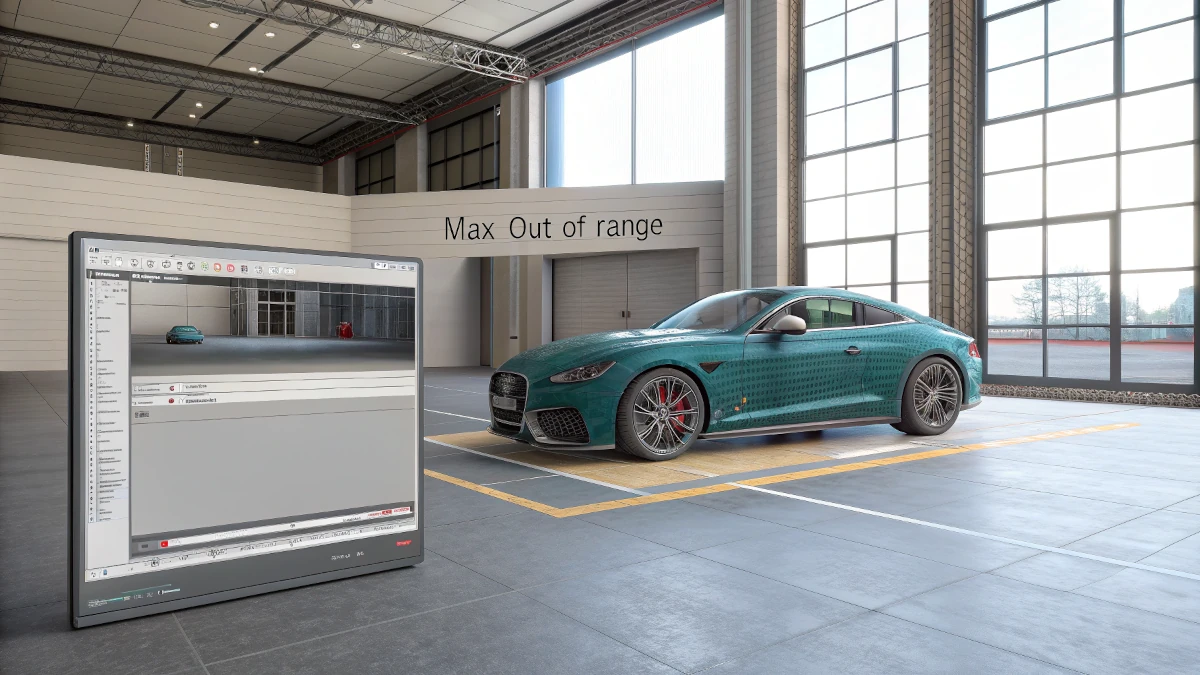
Häufige Ursachen des Fehlers
Es gibt verschiedene Gründe, warum die Meldung Max out of range in 3ds Max auftreten kann. Im Folgenden werden die häufigsten Ursachen detailliert beschrieben:
- Extreme Transformationen: Das Verschieben, Drehen oder Skalieren von Objekten über sehr große oder sehr kleine Distanzen kann Werte erzeugen, die außerhalb des von 3ds Max handhabbaren Bereichs liegen.
- Animationen mit Werten außerhalb des Bereichs: Animationsschlüssel können übermäßige Werte für Position, Rotation oder Skalierung enthalten, was den Fehler auslösen kann.
- Fehlausgerichtete Koordinaten: Objekte, die zu weit vom Ursprung der Szene (0, 0, 0) entfernt sind, können Koordinatenprobleme verursachen und Werte außerhalb des Bereichs erzeugen.
- Fehler in Modifikatoren: Einige Modifikatoren wie Bend oder FFD können Werte erzeugen, die die Programmgrenzen überschreiten, wenn sie extrem verwendet werden.
- Unangemessene Welt-Skalierung: Arbeiten mit einer ungeeigneten Skala (z. B. eine extrem große oder kleine Szene) kann zu diesem Typ von Fehlern führen.
- Probleme mit Skripten oder Plugins: Manchmal können benutzerdefinierte Skripte oder Plugins Werte außerhalb des Bereichs erzeugen, wenn sie nicht korrekt konfiguriert sind.
Wie löst man den Fehler „Max Out of Range“?
Glücklicherweise gibt es mehrere Wege, dieses Problem zu beheben. Im Folgenden werden einige Empfehlungen zur Behebung des Fehlers Max out of range in 3ds Max detailliert beschrieben:
1. Transformationen der Objekte überprüfen
Einer der einfachsten Schritte ist die Überprüfung der Transformationen der Objekte in der Szene. Stellen Sie sicher, dass die Werte für Position, Rotation und Skalierung nicht übermäßig groß oder klein sind. Falls nötig, setzen Sie die Transformationen auf vernünftigere Werte zurück.
2. Animationen und Schlüssel überprüfen
Animationen können ebenfalls die Quelle des Fehlers sein. Überprüfen Sie die Animationsschlüssel, um sicherzustellen, dass keine fehl am Platz liegenden Werte für Position, Rotation oder Skalierung vorhanden sind. Wenn ein Schlüssel anomalen Werten aufweist, passen Sie diese an, um sie innerhalb der Programmgrenzen zu halten.
3. Koordinaten der Objekte anpassen
Manchmal sind Objekte zu weit vom Ursprung der Szene entfernt. In diesem Fall versuchen Sie, die Objekte näher zum Zentrum der Szene (Koordinate 0, 0, 0) zu bewegen, um Probleme bei den Koordinatenberechnungen zu vermeiden.
4. Verwendung von Modifikatoren überprüfen
Einige Modifikatoren können Werte außerhalb des Bereichs erzeugen, wenn ihnen extreme Parameter zugewiesen werden. Stellen Sie sicher, dass Sie keine übermäßigen Einstellungen verwenden, die zu falschen Berechnungen führen können. Falls nötig, passen Sie die Parameter der Modifikatoren an, damit die Werte in einem logischen Bereich bleiben.
5. Welt-Skalierung kontrollieren
Wenn Sie an einer extrem großen oder kleinen Szene arbeiten, kann es hilfreich sein, die Welt-Skalierung anzupassen, um zu verhindern, dass die Objektkoordinaten zu stark abweichen. Stellen Sie sicher, dass die Welt-Skalierung für die Szene, an der Sie arbeiten, angemessen eingestellt ist.
6. Skripte und Plugins überprüfen
Wenn Sie Skripte oder Plugins verwenden, überprüfen Sie, ob diese keine Werte außerhalb des Bereichs erzeugen. Manchmal können diese Elemente die Ursache des Fehlers sein, wenn sie nicht richtig konfiguriert sind. Konsultieren Sie die Dokumentation der verwendeten Skripte oder Plugins, um sicherzustellen, dass sie korrekt eingerichtet sind.
Zusätzliche Tipps
Um zu verhindern, dass der Fehler Max out of range häufig auftritt, ist es ratsam, einige Best Practices bei der Arbeit in 3ds Max zu befolgen:
- Konsistente Einheiten und Skalen in der gesamten Szene verwenden.
- Schrittweise Transformationen durchführen und extreme Änderungen in der Objektposition vermeiden.
- Animationen und Schlüsselwerte regelmäßig überprüfen, um sicherzustellen, dass sie nicht aus dem Bereich abweichen.
- Die Koordinaten der Objekte im Auge behalten und innerhalb vernünftiger Grenzen halten.
„Der Schlüssel, um den Fehler ‚Max out of range‘ zu vermeiden, besteht darin, Transformationen und Objektwerte innerhalb vernünftiger Grenzen zu halten. Dies gewährleistet einen flüssigeren Workflow ohne Unterbrechungen.“ - 3ds Max-Experte
Durch die Einhaltung dieser Schritte und Best Practices können Nutzer die Wahrscheinlichkeit minimieren, auf den Fehler Max out of range zu stoßen, und ein effizienteres und reibungsloses Arbeits Erlebnis in 3ds Max genießen.