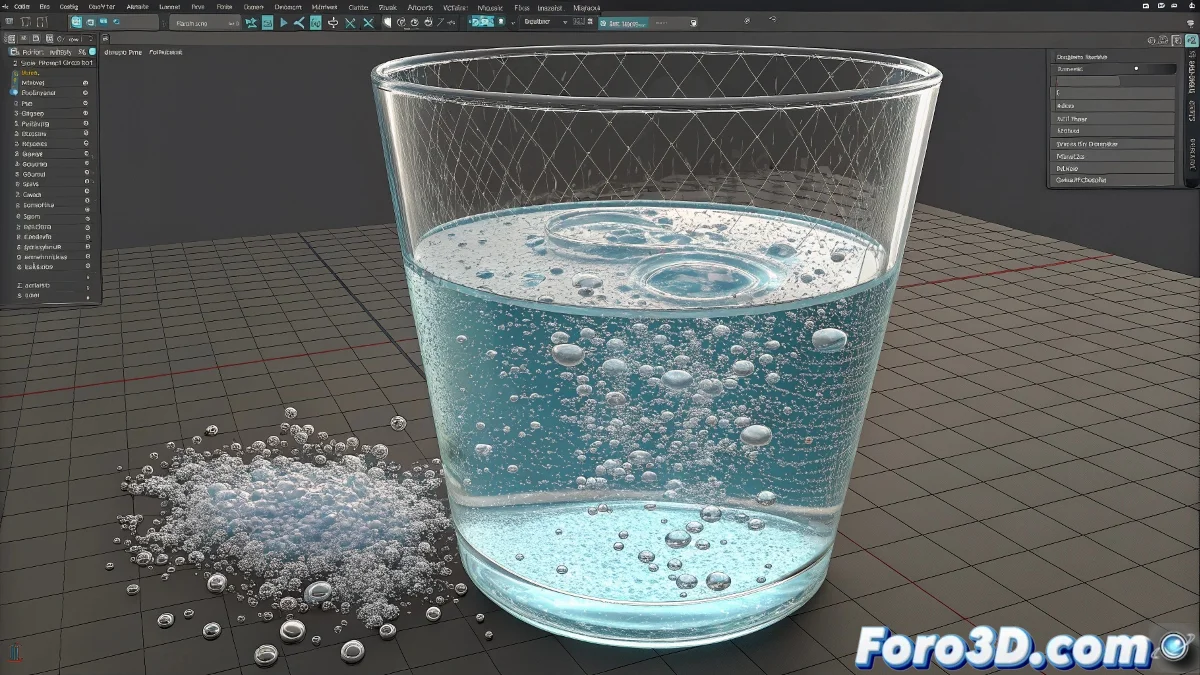
Das Mysterium des Intermediate Object in nParticles
Das Problem, das du mit dem Intermediate Object in nParticles von Maya beschreibst, ist einer dieser Fälle, in denen eine scheinbar harmlose Option verheerende Konsequenzen für deine Simulation haben kann. Das Intermediate Object ist nicht einfach nur ein Sichtbarkeits-Schalter, sondern ein fundamentales Komponente, das den verarbeiteten Zustand deiner aus Partikeln generierten Mesh speichert. Wenn du es deaktivierst, versteckst du nicht das Mesh – du zerstörst die Daten, die Maya berechnet hat, um es zu erstellen.
Der Grund, warum du bei der Rückkonvertierung der Partikel zu Polygonen komplett andere Ergebnisse erhältst, ist, dass der Meshing-Prozess in nParticles nicht nur von den aktuellen Parametern abhängt, sondern auch vom gecachten Zustand der Simulation und von Zwischenergebnissen, die verloren gehen, wenn du das Intermediate Object deaktivierst. Es ist, als würdest du die vorbereiteten Zutaten eines Rezepts wegwerfen und dann versuchen, es von Grund auf mit denselben rohen Zutaten neu zu kreieren.
In nParticles ist das Intermediate Object das Gedächtnis des Meshings: Ohne es vergisst Maya, wie es deine Partikel in Flüssigkeit umwandeln soll
Was das Intermediate Object wirklich ist
Das Intermediate Object in nParticles wirkt als Puffer für verarbeitete Geometrie. Es ist nicht das finale Mesh, das du siehst, sondern eine Zwischenversion, die Maya zur Optimierung und Speicherung verwendet.
- Speicherung verarbeiteter Daten: speichert das bereits berechnete Mesh
- Leistungsoptimierung: vermeidet Neuberechnung jedes Frames
- Erhaltung der Qualität: erhält Konsistenz im Mesh
- Abhängigkeit vom Cache: verknüpft mit dem nCache der Partikel
Wiederherstellung des verlorenen Meshes
Wenn du das Intermediate Object gerade deaktiviert hast, besteht je nach Vorhandensein eines Caches und dem Zustand deiner Szene die Möglichkeit der Wiederherstellung.
Das Erste ist zu überprüfen, ob du einen gespeicherten nCache der Simulation hast. Der Cache enthält die Partikel-Daten, die das Mesh regenerieren können 😊
- nCache überprüfen: im Menü nCache > Attach Existing Cache
- Aus Cache regenerieren: wenn Cache vorhanden, zu Polygonen zurückkonvertieren
- History überprüfen: dass du den Mesh-Node nicht gelöscht hast
- Szenen-Backup: aus gespeicherten Versionen wiederherstellen
Lösung, wenn keine Wiederherstellung möglich ist
Wenn das Mesh unwiderruflich verloren ist, musst du den Meshing-Prozess von Anfang an mit den korrekten Parametern neu erstellen.
Wähle deine nParticles aus und gehe zu nMesh > Create nMesh. Dann passe alle Parameter akribisch an, um dein ursprüngliches Ergebnis zu erreichen.
- Mesh Method: Triangle Mesh für Flüssigkeiten
- Blend Mesh: 100% für maximale Kontinuität
- Mesh Smoothing: 2-4 für angemessenes Glätten
- Vertex Smoothing: 1-2 für natürliche Kanten
Problem der abnehmenden Polygon-Dichte
Das zweite Problem, das du beschreibst, bei dem das Mesh mit der Zeit an Dichte verliert, deutet auf Probleme mit dem Threshold und der Partikel-Konservierung hin.
Dies geschieht, wenn das System Partikel verliert oder wenn der Meshing-Threshold falsch für sich verteilende Partikel konfiguriert ist.
- Conservation: überprüfen, dass es 1.0 ist (kein Partikelverlust)
- Threshold: reduzieren für höhere Empfindlichkeit bei niedriger Dichte
- Particle Size: animieren, wenn Partikel sich stark ausdehnen
- Max Count: erhöhen, wenn Partikel eliminiert werden
Optimale Konfiguration für stabile Flüssigkeiten
Um zu verhindern, dass das Mesh verschwindet, brauchst du Parameter, die die Kohäsion der Flüssigkeit während der gesamten Simulation aufrechterhalten.
Das Geheimnis liegt darin, die Partikel-Dichte mit den Meshing-Thresholds auszugleichen, damit Maya immer genug Geometrie zum Arbeiten hat.
- Liquid Simulation: in nParticle Shape aktivieren
- Incompressibility: 10-20 für realistische Flüssigkeiten
- Viscosity: 0.1-0.5 für normales Wasser
- Surface Tension: 10-30 für Tropfen-Kohäsion
Methode mit mehreren Meshes
Für lange oder komplexe Simulationen solltest du in Betracht ziehen, mehrere Meshes in verschiedenen Zeitsegmenten zu erstellen und sie später zu verbinden.
Simuliere in Abschnitten, speichere jedes Mesh separat und verbinde dann die Geometrien zu einer kontinuierlichen Sequenz.
- Simulation in Teilen: Frames 1-100, 101-200 usw.
- Mesh pro Abschnitt: nMesh für jeden Segment erstellen
- Verbindung in Post: oder mit Geometrie-Referenz
- Cache-Management: nCache getrennt pro Abschnitt
Optimierung ohne Verlust des Intermediate Object
Anstatt das Intermediate Object zu deaktivieren, verwende diese Techniken, um die Leistung zu optimieren, ohne dein Mesh zu zerstören.
Das ursprüngliche Problem der schweren Szene kann mit besseren Optimierungspraktiken gelöst werden statt mit destruktiven Optionen.
- Display Type: zu Points oder Bounds während der Arbeit wechseln
- Visibility aus: Mesh ausblenden, Intermediate nicht deaktivieren
- Proxy-Geometrie: einfaches Mesh während der Entwicklung verwenden
- Layer-Management: in sichtbare/unsichtbare Layer organisieren
Vermeidung für zukünftige Projekte
Implementiere diesen sicheren Workflow, um in zukünftigen nParticles-Simulationen keine Meshes zu verlieren.
Der Schlüssel liegt in der proaktiven Cache-Verwaltung und dem Verständnis, welche Optionen destruktiv versus temporär sind.
- Incremental speichern: häufig nummerierte Versionen speichern
- nCache immer: Cache vor Meshing erstellen
- Parameter dokumentieren: Notizen zu kritischen Einstellungen machen
- Meshing früh testen: Qualität von Anfang an überprüfen
Lösung mit Wiederherstellungsskripten
Wenn die Situation kritisch ist, gibt es MEL-Skripte, die helfen können, verlorene Verbindungen wiederherzustellen oder neu aufzubauen.
Diese Skripte suchen nach verwaisten Nodes und rekonstruieren Verbindungen zwischen nParticles und verlorenen Meshes.
- Diagnose-Skript: alle nParticle-Verbindungen auflisten
- Automatische Rekonnektion: Skripte, die nMesh neu erstellen
- Parameter-Extraktion: Einstellungen für Neuerstellung extrahieren
- Community-Tools: in Foren geteilte Skripte
Wiederherstellungs-Workflow
Folge diesem methodischen Prozess, um deine Chancen zu maximieren, deine verlorene Simulation wiederherzustellen oder neu zu erstellen.
Geduld ist entscheidend. Arbeite systematisch und mache keine drastischen Änderungen, ohne vorher in einer Testszene zu probieren.
- Schritt 1: Vorhandenen nCache überprüfen und neu verbinden
- Schritt 2: nMesh mit ursprünglichen Parametern neu erstellen versuchen
- Schritt 3: Dichte- und Threshold-Parameter anpassen
- Schritt 4: Sichere Optimierungen implementieren
Erlernte Lektion über das Intermediate Object
Diese Erfahrung, obwohl frustrierend, hat dir eine wertvolle Lektion über den Workflow in nParticles beigebracht.
Das Intermediate Object ist eines dieser Elemente, das optional erscheint, aber fundamental für die Integrität deiner Simulation ist.
- Kein Sichtbarkeits-Schalter: es ist Datenspeicherung
- Kritisch für Qualität: beeinflusst Mesh-Konsistenz
- Verknüpft mit Cache: hängt vom nCache für Neuerstellung ab
- Besser ausblenden: als dauerhaft deaktivieren
Nach Anwendung dieser Lösungen wirst du nicht nur die Kontrolle über deine Flüssigkeitssimulation zurückgewinnen, sondern auch professioneller und sicherer mit nParticles umgehen lernen... obwohl du wahrscheinlich die gesunde Gewohnheit entwickelst, Backups zu speichern, bevor du irgendwelche Optionen mit "intermediate" oder "cache" antastest 💧