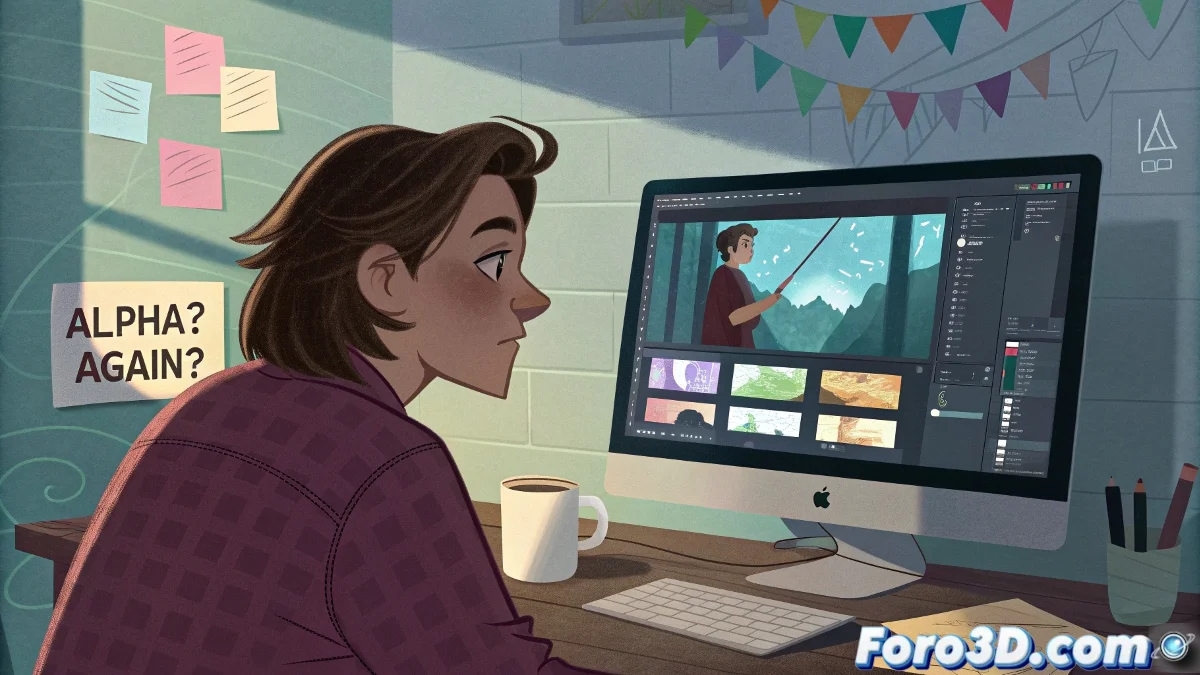
Lösungen für Shape Layers mit Geistertransparenz in After Effects
Beim Arbeiten in After Effects und Entdecken, dass deine Shape Layers ohne ersichtlichen Grund durchscheinend wirken, kann das genauso verwirrend sein wie das Verschwinden von Socken in der Waschmaschine. Du hast die Deckkraft auf 100 % gesetzt, aber deine Formen sehen eher wie ein Geist aus als wie ein Solides. Dieses Problem ist in komplexen Projekten mit mehreren Ebenen und Effekten häufig.
Vollständige Überprüfung: vom Offensichtlichen bis zum Verborgenen
Zuerst überprüfe die Grundlagen: Stelle sicher, dass die Deckkraft bei jeder Shape Layer auf 100 % steht und keine aktiven Masken mit Transparenz oder Effekte wie Fill oder Tint mit niedriger Deckkraft vorhanden sind. Wenn alles korrekt erscheint, ist es Zeit, tiefer zu graben:
- Überprüfe, ob der Mischmodus auf Normal steht und nicht auf Screen oder Overlay.
- Prüfe, ob Effekte wie Drop Shadow oder Glow angewendet sind, die die Deckkraft reduzieren.
- Stelle sicher, dass kein aktives Track Matte die Transparenz beeinflusst.
Wenn du Dateien aus Illustrator importiert hast, überprüfe den Alpha-Kanal. In Projekten mit Cinema 4D Lite stelle sicher, dass der Modus Draft oder Software im Render-Panel nicht aktiv ist.
Exportieren mit Transparenz... nur wenn du möchtest
Wenn die Ebenen beim Exportieren immer noch durchscheinend wirken, könnte es sein, dass du einen Codec mit Alpha-Kanal verwendest und der Viewer die Transparenz falsch interpretiert. Probiere den Export in H.264 ohne Alpha aus, um zu sehen, ob das Rendering korrekt angezeigt wird.
Wenn du bereits alles überprüft hast und die Ebenen immer noch transparent wirken, zeigt dir After Effects vielleicht nur die Seele deiner Ebenen. Vielleicht ist es Zeit, liebevoll mit ihnen zu sprechen und das Projekt mit einer angezündeten Kerze und einem Backup in der Nähe neu zu starten. 🕯️