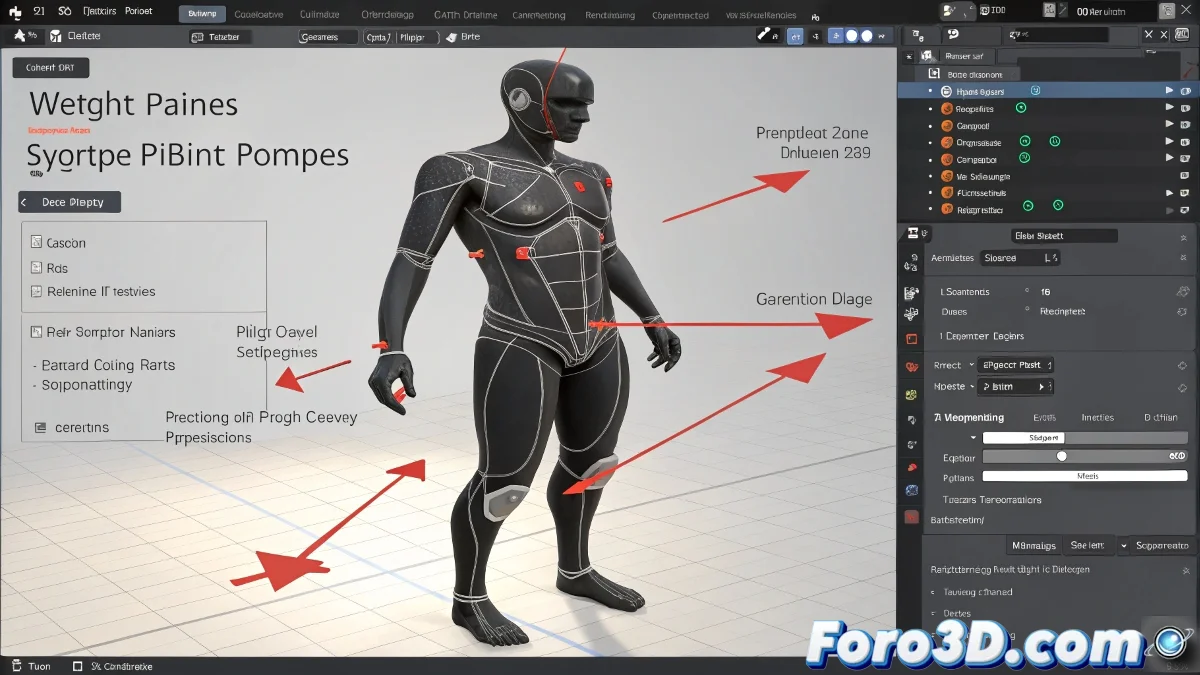
Die Mysterien des Weight Painting in Blender lösen
Das Weight Painting in Blender kann so verwirrend sein wie das Entziffern ägyptischer Hieroglyphen nach drei Kaffees. Wenn bestimmte Bereiche des Modells sich weigern zu kooperieren und schwarz erscheinen, fühlen sich viele 3D-Künstler-Anfänger, als hätten sie mit schwarzer Magie zu tun. Aber fürchtet euch nicht, denn wie alles in Blender gibt es einen logischen Erklärungsgrund (und eine Lösung) für diese scheinbar mystischen Probleme.
"Das Weight Painting: Wo die rebellischen Vertices sich wie mürrische Teenager benehmen"
Wenn die Vertices negativ werden (wörtlich)
Diese schwarzen Bereiche, die sich gegen das Malen wehren, deuten meist auf ein grundlegendes Problem hin:
- Verwaiste Vertices: Sie sind keinem Vertex Group zugewiesen
- Falsche Gruppen: Du versuchst, in der falschen Gruppe zu malen
- Verlorene Gewichte: Die anfängliche Zuweisung ist fehlgeschlagen oder korrupt
Die Schritt-für-Schritt-Lösung, um rebellische Vertices zu zähmen
Um die Kontrolle über diese problematischen Bereiche zurückzugewinnen:
- Wähle dein Modell aus und gehe zu Object Data Properties
- Überprüfe die Liste der Vertex Groups
- Wechsle in den Edit Mode und wähle die problematischen Vertices aus
- Wähle die richtige Gruppe aus und klicke auf Assign
- Wechsle zurück in den Weight Paint Mode und überprüfe, ob die richtige Gruppe ausgewählt ist

Das Mysterium der verschwundenen Layers
Für Nutzer, die die traditionellen Layers vermissen:
- Blender verwendet jetzt Collections statt Layers
- Um die Sichtbarkeit von Knochen zu steuern, wähle das Skelett aus
- Gehe zu Object Data Properties → Viewport Display
- Passe Optionen wie Show Names oder Shapes an
Erinnere dich daran, dass im Rigging-Welt Geduld genauso wichtig ist wie technisches Wissen. Und wenn alles fehlschlägt, kannst du Blender immer neu starten... oder einen Kaffee trinken. ☕