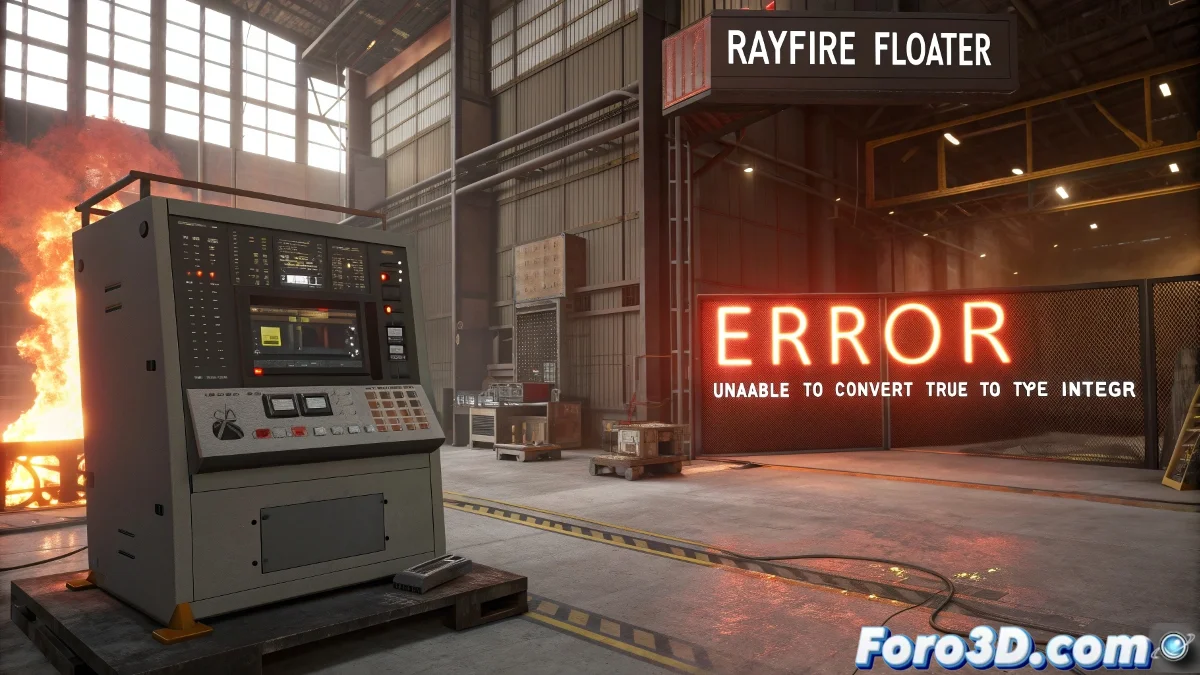
Der rätselhafte Konvertierungsfehler in RayFire
Dieser spezifische Fehler Unable to convert: true to type: Integer ist häufiger, als es scheint, bei neuen RayFire-Nutzern und tritt meist genau dann auf, wenn man am meisten Enthusiasmus hat, virtuelle Dinge zu zerstören. Die Meldung wirkt technisch und verwirrend, aber die Lösung ist meist einfacher, als es scheint.
Der Fehler deutet in der Regel auf ein Kommunikationsproblem zwischen RayFire und dem PhysX-Physiksystem hin, bei dem ein boolescher Parameter (true/false) falsch in einen ganzzahligen Wert umgewandelt werden soll. Dies kann durch inkompatible Versionen, korrupte Installationen oder konfliktierende Konfigurationen entstehen.
Im Plugin-Welt wollen manchmal true und integer einfach nicht zusammenpassen, auch wenn man sie höflich bittet
Sofortige Lösungen für den Fehler
Bevor du in Panik gerätst, probiere diese Lösungen der Reihe nach aus. Die meisten Nutzer lösen das Problem mit den ersten Schritten, ohne drastische Maßnahmen.
- 3ds Max vollständig neu starten: Programm schließen und erneut öffnen
- RayFire-Version überprüfen: sicherstellen, dass sie zu deiner 3ds Max-Version passt
- Als Administrator ausführen: 3ds Max erweiterte Berechtigungen geben
- PhysX neu installieren: deinstallieren und die korrekte Version neu installieren
Spezifische PhysX-Konfiguration
Das Problem liegt meist an der PhysX-Version oder -Konfiguration. Auch wenn du die empfohlene Version installiert hast, können Konflikte mit vorherigen Installationen oder Systemkomponenten auftreten.
PhysX hat die Angewohnheit, Restdateien zu hinterlassen, die neue Installationen stören können. Eine vollständige Bereinigung ist oft effektiver als eine einfache Neuinstallation 😅
- PhysX vollständig deinstallieren: über die Windows-Systemsteuerung
- Restdateien löschen: NVIDIA PhysX-Ordner in Programme suchen
- Computer neu starten: vor der Neuinstallation von PhysX
- Spezifische Version installieren: die von RayFire für deine Version empfohlene
Kompatibilitätsprüfung
RayFire ist empfindlich gegenüber den Versionen von 3ds Max und PhysX. Eine falsche Kombination kann alle Arten unerwarteter Fehler verursachen, einschließlich unseres berühmten Konvertierungsproblems.
Konsultiere die offizielle RayFire-Dokumentation, um genau zu erfahren, welche PhysX-Version du brauchst. Manchmal sind allgemeine Empfehlungen nicht spezifisch genug.
- Kompatibilität auf der offiziellen RayFire-Seite prüfen
- Spezialisierte Foren für deine spezifische Version durchsehen
- Mit älteren PhysX-Versionen testen, falls die aktuelle fehlschlägt
- RayFire auf die neueste Version aktualisieren
Systematischer Ansatz bei anhaltenden Fällen
Wenn der Fehler nach all dem anhält, ist es Zeit für einen methodischeren Ansatz. Manchmal liegt das Problem in tiefgreifenden Systemkonfigurationen oder Konflikten mit anderen Plugins.
Ein Neustart mit einer sauberen 3ds Max-Installation kann die ultimative Lösung sein, ist aber die radikalste Option. Erwäge sie nur, wenn das Projekt dringend ist und nichts anderes hilft.
- In einer neuen, leeren 3ds Max-Szene testen
- Andere Plugins vorübergehend deaktivieren
- Überprüfen, ob Windows vollständig aktualisiert ist
- RayFire-Techniksupport mit spezifischen Details kontaktieren
Prävention für die Zukunft
Sobald das Problem gelöst ist, ergreife Maßnahmen, damit es nicht wieder auftritt. Ein organisiertes und aktualisiertes System spart dir zukünftige Kopfschmerzen.
Dokumentiere die Schritte, die bei dir funktioniert haben, für eine schnelle Referenz, falls das Problem nach einem System- oder Software-Update wiederkehrt.
- Installationsdateien kompatibler Versionen speichern
- Vor der Installation von Plugins Wiederherstellungspunkte erstellen
- Sicherungskopien von Konfigurationen erstellen
- Offizielle Kanäle für Kompatibilitätsankündigungen folgen
Nach Anwendung dieser Lösungen sollte RayFire einwandfrei funktionieren und du kannst dich endlich auf das Wichtige konzentrieren: Dinge kontrolliert und künstlerisch zu zerstören 💥