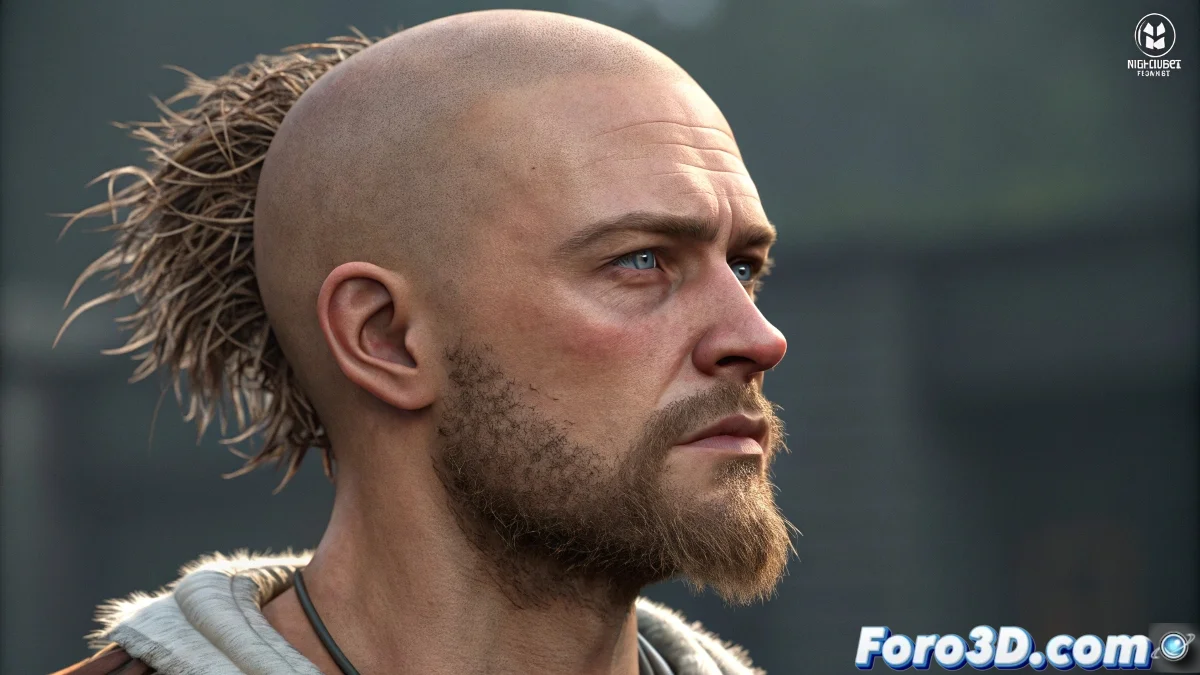
Das Mysterium des unsichtbaren Haars in Blender
Es ist frustrierend, wenn du die Dynamik des Haars in Blender perfekt konfiguriert hast, gesehen hast, wie es realistisch im Viewport bewegt, aber beim Rendern... nichts. Das Haar entscheidet sich einfach, nicht zu erscheinen, als hätte dein Charakter sich gerade rasiert. Dieses Problem ist häufiger, als du denkst, und hat meist einfache Lösungen.
Die Unsichtbarkeit des Haars im Render entsteht in der Regel durch eine Kombination aus Materialeinstellungen, Eigenschaften des Partikelsystems und Render-Einstellungen. Es ist nicht so, dass das Haar nicht da ist, sondern Blender erhält nicht die richtigen Anweisungen, es im finalen Bild anzuzeigen.
In Blender ist Haar, das nicht gerendert wird, wie ein gepflegter Geist: perfekt im Viewport, aber unsichtbar in der Realität
Essenzielle Überprüfung der Render-Sichtbarkeit
Das Erste ist zu bestätigen, dass das Haarsystem für das Rendern konfiguriert ist. Blender hat separate Kontrollen für Viewport und Render, und manchmal ist es nur in einem davon sichtbar.
- Panel Particle Properties: nach dem Abschnitt Viewport Display suchen
- Render As vs Viewport As: sicherstellen, dass beide aktiviert sind
- Material assignment: überprüfen, dass das Haar ein Material zugewiesen hat
- Render visibility: das Objekt muss im Render sichtbar sein
Materialkonfiguration für Haar
Das Haar benötigt spezifische Materialien, um korrekt zu rendern. Ein Standardmaterial funktioniert möglicherweise nicht richtig mit dem Haarsystem.
Suche im Shader Editor und stelle sicher, dass du ein Hair BSDF statt des standardmäßigen Principled BSDF verwendest. Dieser Shader ist speziell für Haar entwickelt 😊
- Neues Material erstellen: speziell für das Haarsystem
- Hair BSDF verwenden: statt konventioneller Shaders
- Farbe und Roughness einstellen: realistische Werte für Haar
- Hair Info Node hinzufügen: für erweiterte Kontrolle
Kritische Eigenschaften des Partikelsystems
Im Partikelpanel gibt es Einstellungen, die speziell steuern, wie das Haar gerendert wird. Falsche Werte hier können es unsichtbar machen.
Der Abschnitt Render in Particle Properties hat Optionen, die das endgültige Erscheinungsbild bestimmen. Stelle sicher, dass sie für deinen Haartyp konfiguriert sind.
- Render As: Strands für normales Haar, Object für Strähnen
- Material: das richtige Material dem System zuweisen
- Children: überprüfen, dass auch die Children gerendert werden
- Steps: mindestens 3 für grundlegende Qualität
Lösung für das Problem des Stilwechsels
Wenn du den Stil des Haars nicht ändern kannst, deutet das in der Regel darauf hin, dass das System im Dynamikmodus ist oder Konflikte mit Keyframes gibt.
Gehe zum Reiter Hair Dynamics und deaktiviere vorübergehend die physikalische Simulation. Das ermöglicht dir, den Stil frei zu bearbeiten.
- Dynamics deaktivieren: vorübergehend für die Bearbeitung
- Comb brush verwenden: im Particle Edit Mode
- Keyframes löschen: konfliktive Animation entfernen
- Timeline zurücksetzen: zum Frame 1 für Bearbeitung zurückkehren
Konfiguration Cycles vs Eevee
Je nach Render-Engine, die du verwendest, kann das Haar unterschiedliche Einstellungen benötigen. Cycles und Eevee handhaben Haar unterschiedlich.
Cycles erzeugt in der Regel realistischere, aber langsamere Ergebnisse, während Eevee schneller ist, aber zusätzliche Anpassungen für Haar erfordern kann.
- Cycles: Hair Shadows in Light Paths aktivieren
- Eevee: Soft Shadows aktivieren und Samples erhöhen
- Beide: Hair BSDF für bessere Kompatibilität verwenden
- Transmisibilidad: in Materialien für Realismus anpassen
Überprüfung von Layern und Collections
Manchmal liegt das Problem nicht am Haar selbst, sondern daran, wie es in der Szene organisiert ist. Render-Collections und -Layer können das Haar verstecken.
Überprüfe den Outliner und stelle sicher, dass die Collection, die das Haar enthält, für das Rendern sichtbar ist. Das Augen-Symbol steuert die Render-Sichtbarkeit.
- Outliner-Sichtbarkeit
- Collections: überprüfen, dass sie nicht vom Render ausgeschlossen ist
- View Layers: Sichtbarkeit in aktiven Layern bestätigen
- Scene management: Haar in der richtigen Szene
Diagnoseprozess Schritt für Schritt
Wenn du das Problem immer noch nicht findest, folge diesem systematischen Verfahren. Beginne mit dem Einfachsten und steigere die Komplexität.
Erstelle ein einfaches Testobjekt mit basischem Haar. Wenn dieses gerendert wird, liegt das Problem an deinem ursprünglichen spezifischen Objekt.
- Schritt 1: Neue UV-Sphäre erstellen
- Schritt 2: Einfaches Haarsystem hinzufügen
- Schritt 3: Hair BSDF-Material zuweisen
- Schritt 4: Rendern und vergleichen
Optimierung für Render mit Haar
Sobald das Sichtbarkeitsproblem gelöst ist, helfen dir diese Tipps, die Render-Qualität zu verbessern, ohne die Zeit übermäßig zu verlängern.
Haar kann rechentechnisch sehr aufwendig sein. Finde das perfekte Gleichgewicht zwischen Qualität und Renderzeit für dein Projekt.
- Hair Shape steps: 3-5 für Qualitäts-/Geschwindigkeitsbalance
- Children simplification: in Fernsichten reduzieren
- Adaptive Sampling: aktivieren, um Noise zu reduzieren
- Light Paths: für bessere Haarbeleuchtung anpassen
Nach Anwendung dieser Lösungen sollte dein Haar herrlich im Render erscheinen und all den Stil zeigen, den du so viel Arbeit investiert hast... obwohl du wahrscheinlich jetzt damit klarkommen musst, dass es zu perfekt aussieht, aber das ist ein viel angenehmeres Problem 💇