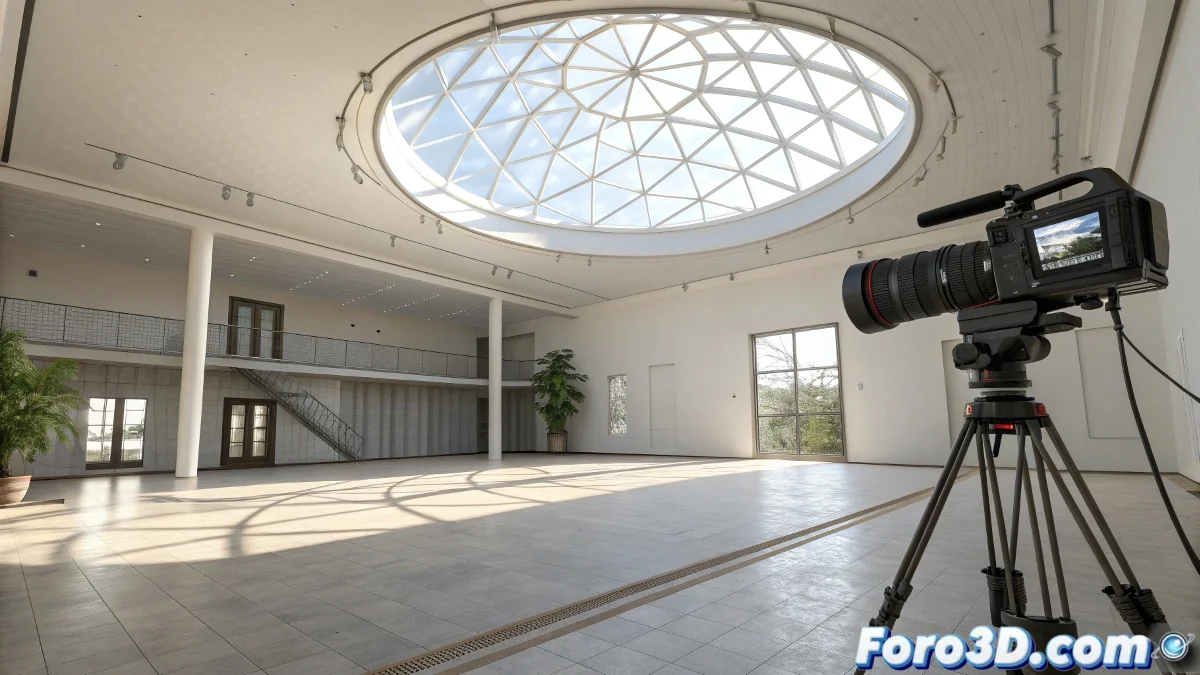
Das Rätsel der schwarzen Renders in Maya
Nichts verursacht mehr Frustration, als einen Virtualtour in Maya sorgfältig vorzubereiten, nur um zu entdecken, dass alle gerenderten Frames komplett schwarz sind 🎬. Dieses klassische Problem hat oft einfache Lösungen, die übersehen werden, besonders wenn der Viewport alles perfekt beleuchtet zeigt. Die Diskrepanz zwischen dem, was du siehst, und dem, was gerendert wird, ist das erste Hindernis, das jeder Maya-Künstler überwinden muss.
Die große Diskrepanz: Viewport vs. Render
Maya verwendet ein anderes Beleuchtungssystem im Viewport als beim Render. Während der Viewport Standardlichter für die Vorschau nutzt, benötigt Arnold – der moderne Render-Engine – echte, speziell platzierte und konfigurierte Lichter. Dieser fundamentale Unterschied ist die Hauptursache für die meisten schwarzen Renders.
Wenn Arnold ein Fotograf wäre, bräuchte er echte Taschenlampen, nicht die Vorstellungskraft des Viewports.
Essentielle Lichtkonfiguration für Arnold
Arnold ist berüchtigt für seine Ansprüche an die Beleuchtung. Ohne explizit zur Szene hinzugefügte Lichter wird er einfach absolut schwarz rendern, unabhängig davon, wie es im Viewport aussieht.
- Ai Skydome Light: Globale Beleuchtung mit HDRI für vollständiges Umfeld
- Area Lights: Richtungsabhängige Lichter für spezifische Beleuchtung
- Mesh Lights: Geometrie in Lichtquellen umwandeln
- Physical Sky: Realistische atmosphärische Simulation
Überprüfung der Kamera und kritischer Einstellungen
Eine perfekt positionierte Kamera kann immer noch beim Rendern scheitern, wenn bestimmte entscheidende Einstellungen nicht aktiviert sind. Diese kleinen Checks machen den Unterschied zwischen Erfolg und Misserfolg.
- Renderable attribute: Sicherstellen, dass die Kamera als renderbar markiert ist
- Clip planes: Überprüfen, dass Near/Far-Clip die Szene nicht abschneidet
- Exposure settings: Belichtung anpassen, wenn das Bild schwarz, aber nicht komplett ist
- Camera aperture: Überprüfen, dass keine problematischen Overrides vorliegen
Render-Einstellungen für Animation
Das Rendern vollständiger Sequenzen erfordert spezifische Einstellungen, die sich vom Einzelbild-Render unterscheiden. Kleine Nachlässigkeiten hier können zu Stunden nutzlosem Rendern führen.
- Frame range: Start- und Endframes korrekt angeben
- Output format: Verlustfreie Formate wie EXR oder PNG verwenden
- Project directory: Korrekte Pfade für Bildausgabe festlegen
- Render layers: Overrides überprüfen, die die Sichtbarkeit ausschalten könnten
Workflow für schnelle Diagnose
Wenn du schwarze Renders hast, spart ein systematischer Diagnoseprozess Zeit und Frustration.
- Render aktuellen Frame: Zuerst mit Render Current Frame testen
- Grundlegende Lichter: Einfaches Area Light für schnellen Test hinzufügen
- Shader replacement: Alle Shader durch Basis-Lambert ersetzen
- Scene simplification: Komplexe Elemente entfernen, um das Problem zu isolieren
Optimierung für echte Produktion
Sobald die grundlegenden Probleme gelöst sind, sorgen bestimmte Praktiken für konsistente und effiziente Renders durch die gesamte Animationssequenz.
Und wenn alles andere fehlschlägt und du immer noch schwarze Bildschirme bekommst, kannst du immer argumentieren, dass du einen cinematografischen Tribut an 2001: Odyssee im Weltraum leistest 🚀. Schließlich verwandeln sich im 3D-Rendering-Welt technische Probleme manchmal in unerwartete kreative Chancen.