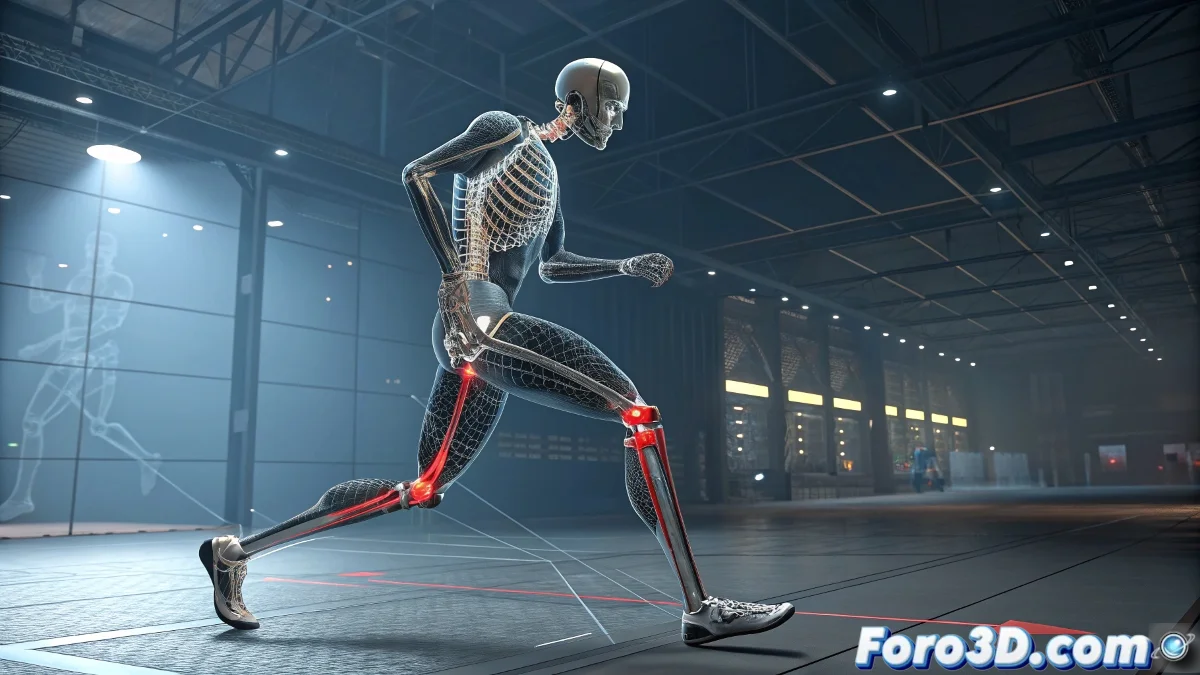
Wenn dein Charakter entscheidet, dass die Knie sich umgekehrt biegen sollen 🙃
Du hast den IK für die Beine mit aller Begeisterung eingerichtet, aber beim Bewegen des Controllers bekommst du statt einer eleganten Biegung eine Verformung, die jeden Orthopäden zum Weinen bringen würde. Keine Sorge, das ist die Initiationsrite jedes Riggers.
Schnelle Diagnose: Warum passiert das?
- Pole Target fehlt/falsch platziert: Der IK weiß nicht, wohin er das Knie „schieben“ soll
- Lokale Achsen gedreht: Die Knochen sind wie Brezeln ausgerichtet
- Falsche Hierarchie: Die IK-Kette folgt nicht dem natürlichen Fluss des Beins
- Defektes Weighting: Die Vertices bewegen sich, wo sie nicht sollten
Professionelle Lösung Schritt für Schritt
1. Korrekte Einrichtung des Pole Target
- Erstelle ein Null und platziere es vor dem Knie
- Wähle deinen IK-Tag aus
- Ziehe das Null ins Feld Pole Vector
- Passe die Position an:
- Für Beine: Ca. 50-100 cm vor dem Knie
- Für Arme: Ähnliche Distanz in Richtung Ellenbogen
2. Neuausrichtung der Knochen (die definitive Lösung)
- Wähle alle Knochen des Beins aus
- Gehe zu Character → Commands → Align Axis
- Wähle Align to World oder Align to Child
- Aktiviere Character → Display → Axis, um zu überprüfen
„Ein Rigger ohne Ausrichtungsprobleme bei Knochen ist wie ein Koch, der sich nie verbrannt hat: Wahrscheinlich existiert er nicht“ - Erfahrener Animator
3. Überprüfung der IK-Kette
- Die Hierarchie muss sein: Hüfte → Knie → Knöchel
- Verwende Character → Create IK Chain, um eine ordnungsgemäße Verbindung sicherzustellen
- Teste grundlegende Bewegungen, bevor du komplexe Controls hinzufügst
Häufige Fehler und schnelle Lösungen
- 🔄 „Das Knie dreht sich immer noch falsch“: Passe die Position des Pole Target auf der Y-Achse an
- 📐 „Die Knochen richten sich nicht aus“: Verwende das Joint Tool, um sie neu zu erstellen
- 🤸 „Seltsame Verformungen beim Bewegen“: Überprüfe die Influence-Gewichte mit dem Weight Tool
- 🌀 „Der IK verhält sich erratisch“: Versuche, die Transformationen der Knochen zurückzusetzen
Empfohlener Workflow
- Modelliere deinen Charakter in T-Pose (Arme ausgestreckt)
- Erstelle Knochen mit Joint Tool und behalte konsistente Achsen bei
- Richte IK-Chains mit Pole Targets von Anfang an ein
- Teste grundlegende Bewegungen vor dem Skinning
- Wende Weighting sorgfältig an, Zone für Zone
Am Ende werden diese IK-Probleme dich zu einem besseren Rigger machen. Und wenn du siehst, wie sich dein Bein perfekt biegt, weißt du, dass sich die Mühe gelohnt hat... bis du ein neues Problem bei den Armen findest. So ist die wundervolle Welt des Riggings! 🦵