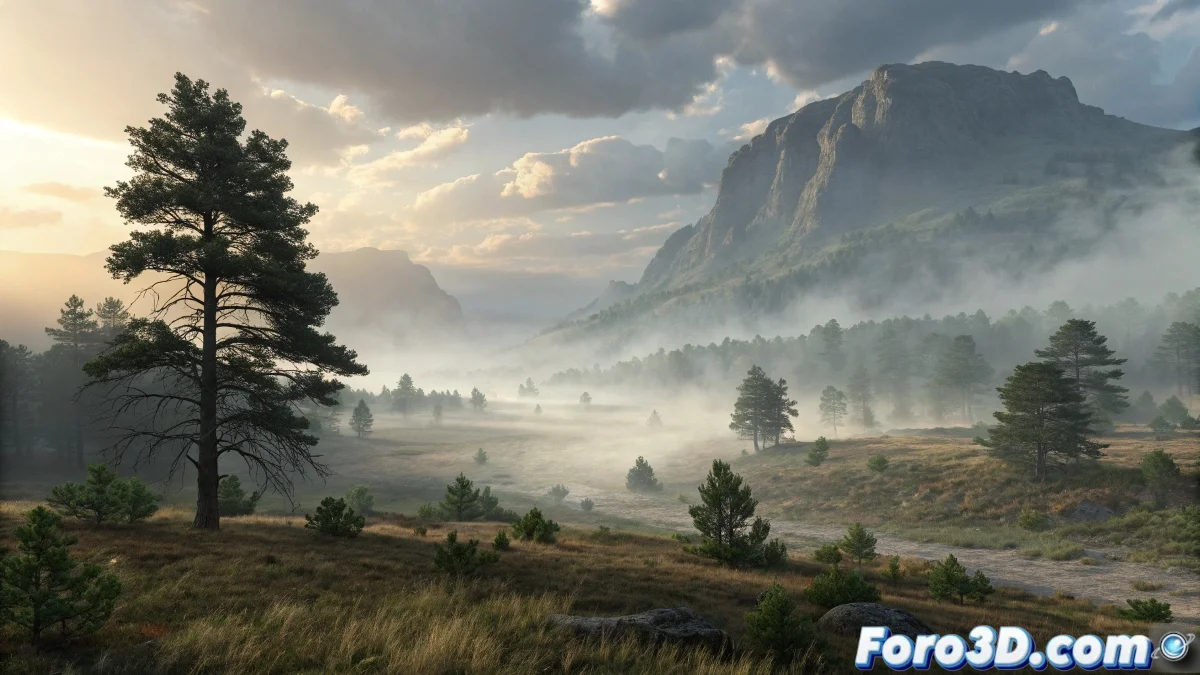
Wenn der Nebel im Vordergrund schüchtern wird
Das Problem der ungleichen Nebel in pCloud ist eines dieser frustrierenden Herausforderungen, bei denen die Simulation gegen den gesunden Menschenverstand zu conspirieren scheint. Die Paradoxie ist offensichtlich: Du hast den Emitter in der Mitte, aber der Nebel nahe der Kamera wirkt schwächer als der Hintergrund, was diesen unnatürlichen Effekt erzeugt, den du perfekt beschreibst. Dieses Verhalten wird meist durch eine Kombination aus Render-Faktoren und Partikelparametern verursacht, die auf gegenintuitive Weise interagieren.
Du hast das Symptom korrekt identifiziert und deine Intuition bezüglich Volume Fog und Environment Fog ist richtig – sie sind einfacher, aber weniger flexibel. Die gute Nachricht ist, dass pCloud exzellente Ergebnisse liefern kann, aber es erfordert das Verständnis seiner besonderen internen Logik.
Einstellung kritischer pCloud-Parameter
Der Hauptverursacher ist meist der Parameter Viewport % in Kombination mit Render %. Gehe zu den Eigenschaften des pCloud und überprüfe, dass beide auf 100% stehen. Viele Nutzer reduzieren den Viewport % für bessere Performance während der Arbeit, vergessen aber, ihn für den finalen Render auf 100% zurückzusetzen.
Der zweite kritische Parameter ist Particle Size in Bezug auf die Distance to Camera. Sehr kleine Partikel können durch das Material "transparent" werden, wenn sie nahe der Kamera sind. Erhöhe die Size oder passe das Material an, um diesen Effekt auszugleichen.
- Viewport % und Render % auf 100%
- Particle Size an Abstand zur Kamera angepasst
- Particle Quantity ausreichend für gleichmäßige Dichte
- Speed und Variation ausgeglichen für homogene Verteilung
Ein perfekter Nebel ist wie ein gutes Flüstern: Er ist in jedem Raum spürbar, nicht nur in den Ecken
Materialkonfiguration für gleichmäßige Dichte
Das dem pCloud zugewiesene Material ist genauso wichtig wie die Partikelparameter. Verwende ein Particle Age- oder Particle MBlur-Material, das mit der Opazität verbunden ist, aber mit einer Age-Kurve, die die Opazität während der gesamten Lebensdauer der Partikel konstant hält. Viele Standardkonfigurationen haben Fade-in- und Fade-out-Effekte, die das von dir beschriebene Problem verursachen.
Für die Farbe verwende eine Particle Age Map mit derselben Farbe an allen Punkten der Kurve, oder besser noch, ein einfaches Material ohne Altersmaps, wenn du totale Uniformität suchst. Die Transparenz sollte über den Haupt-Opacity-Kanal gesteuert werden, nicht durch Partikelmaps.
- Material ohne Fade-in/out in Particle Age
- Opacity konstant über die gesamte Lebensdauer
- Einheitliche Farbe ohne Altersvariation
- Self-Illumination für glänzenden Nebelfeffekt
Alternative Technik mit mehreren pClouds
Wenn ein einzelnes pCloud nicht das gewünschte Ergebnis liefert, erwäge die Verwendung von mehreren pCloud-Systemen, die übereinandergelegt sind. Erstelle ein pCloud für den allgemeinen Hintergrundnebel und ein spezielles für den Vordergrund, mit Parametern, die für jeden Abstand optimiert sind. Das gibt dir unabhängige Kontrolle über jede Zone.
Für das pCloud im Vordergrund verwende größere Partikel und weniger Variation in der Geschwindigkeit. Für den Hintergrund kleinere Partikel mit größerer Variation. Diese Technik simuliert das reale Verhalten des Nebels besser, der normalerweise Dichtevariationen in unterschiedlichen Tiefen aufweist.
- pCloud speziell für Vordergrund
- Zusätzliches pCloud für Hintergrund und Mittelgrund
- Unterschiedliche Partikelgrößen pro System
- Leicht unterschiedliche Materialien für natürliche Variation
Lösung mit verbessertem Environment Fog
Wenn du zu Environment Fog zurückkehrst, gibt es Techniken zur Verbesserung. Verwende Volume Fog mit Noise aktiviert, aber mit sehr subtilen Parametern. Stelle Uniformity auf 0.8-0.9 für mehr Homogenität ein und Levels auf 4-5 für ausreichend Detail ohne übertriebenen Wolken-Effekt.
Für Dichtekontrolle nach Abstand animiere den Parameter Near % und Far % mit sanften Kurven, die die Dichte konstant halten. Der Schlüssel liegt darin, sehr nahe Werte zwischen Near und Far zu verwenden (z.B. Near 85%, Far 90%), um den Unterschied zwischen Vordergrund und Hintergrund zu minimieren.
- Volume Fog mit subtiler Noise
- Hohe Uniformity für Homogenität
- Near und Far % mit nahen Werten
- Exponential für natürlicheren Verfall
Optimierung von Beleuchtung und Render
Die Beleuchtung beeinflusst dramatisch die Dichtewahrnehmung. Verwende weiche Umgebungsleuchten und vermeide intensive direkte Lichter, die den nahen Nebel "auswaschen" könnten. Volumetrische Lichter können helfen, die Dichte zu definieren, erfordern aber sorgfältige Anpassung.
In den Render-Optionen überprüfe die Atmospherics-Parameter. Erhöhe Steps für bessere Qualität, besonders bei Volume Fog. Für pCloud stelle sicher, dass das Partikelsystem in der richtigen Kategorie ist, um von der Umgebungsbeleuchtung beeinflusst zu werden.
- Weiche und diffuse Umgebungsbeleuchtung
- Vermeide intensive direkte Lichter im Vordergrund
- Erhöhte Render-Steps für Qualität
- Atmospherics-Multiplier sorgfältig angepasst
Das Lösen dieses Rätsels ermöglicht dir die Erstellung überzeugender atmosphärischer Nebel, die die Szene wirklich einhüllen, anstatt sich im Hintergrund zu verstecken. Denn in 3ds Max kann sogar der schüchternste Nebel lernen, sich gleichmäßig zu verteilen, wenn er die richtigen Parameter kennt 😏
Schnelle Konfiguration für gleichmäßigen Nebel
Basisswerte für uniformes pCloud:
Viewport %: 100
Render %: 100
Particle Size: 8-12 Einheiten
Material: Opacity 60-80%, ohne Particle Age
Variation: 10-20% für gleichmäßige Verteilung