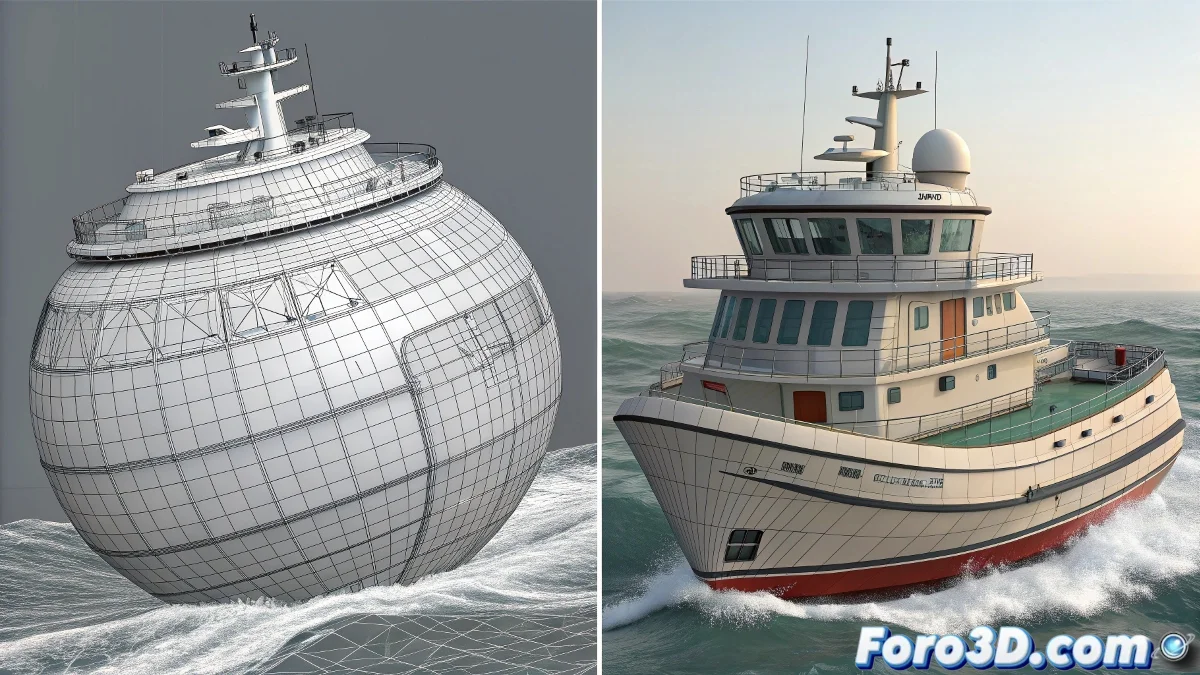
Wenn Objekte ohne Erlaubnis wachsen
Das Problem der mysterios verändernden Skala beim Exportieren von RealFlow nach 3ds Max ist eines dieser klassischen Kopfschmerzen, das fast jeden Benutzer irgendwann betrifft. Die Frustration ist verständlich, wenn du eine perfekte Simulation in RealFlow erstellt hast, nur um festzustellen, dass beim Import in 3ds Max dein Objekt zu einem unverhältnismäßig großen Riesen geworden ist oder, noch schlimmer, zu einem fast unsichtbaren Punkt. Dieses Problem hat seinen Ursprung meist in der Inkompatibilität der Einheiten zwischen beiden Programmen.
Dass du mit SD-Objekten und Real Wave arbeitest, deutet darauf hin, dass du komplexe Szenen handhabst, bei denen jeder Skalenfehler Stunden an Arbeit ruinieren kann. Die gute Nachricht ist, dass es eine Lösung gibt und sie sich in der Regel mit spezifischen Einstellungen beheben lässt.
Einheiteneinstellungen zwischen RealFlow und 3ds Max
Der erste kritische Schritt ist die Überprüfung, dass die Einheiten konsistent in beiden Programmen sind. In 3ds Max gehe zu Customize > Units Setup und stelle sicher, dass du System Units Setup mit derselben Konfiguration wie in RealFlow verwendest. Am sichersten ist es, centimeters oder meters in beiden Software zu nutzen.
In RealFlow überprüfe die Einheiten unter File > Preferences > Units. Wenn du in 3ds Max mit Zentimetern arbeitest, konfiguriere RealFlow auf dieselbe Einheit. Die Inkonsistenz der Einheiten ist die Ursache für 90 % der Skalenprobleme beim Export.
- Identische Einheiten in beiden Programmen
- Metrisches System bevorzugt (Zentimeter oder Meter)
- Systemeinheiten in 3ds Max überprüfen
- Einheiteneinstellungen in den RealFlow-Präferenzen
Ein perfekter Export ist wie ein guter Übersetzer: Er behält die Bedeutung bei, während er das Format ändert
Korrekte Exportmethode für SD-Objekte
Beim Exportieren aus RealFlow verwende das Format BinMesh (.bin) anstelle des Standard-SD-Formats für animierte Objekte. Das BinMesh-Format bewahrt die Transformationen und die Skala besser. Im Exportdialog wähle Export > Rigid Bodies und wähle BinMesh als Format.
In den Exportoptionen aktiviere Export Transformations und deaktiviere Apply Scale. Das stellt sicher, dass RealFlow die Positions- und Rotationsdaten ohne Änderung der Objektskala sendet. Überprüfe auch, dass die Option World Coordinates aktiviert ist.
- BinMesh-Format für animierte Objekte
- Export Transformations aktiviert
- Apply Scale deaktiviert
- World Coordinates aktiviert
Korrekter Import in 3ds Max
In 3ds Max verwende nicht die Standard-Importmethode. Stattdessen nutze den RealFlow Scene Loader, der im Lieferumfang enthalten ist. Gehe zu Utilities > More > RealFlow Scene Loader. Dieser Loader ist speziell dafür entwickelt, RealFlow-Daten korrekt zu interpretieren.
Im Scene Loader überprüfe, dass der Scale Factor auf 1.0 steht. Viele Benutzer ändern diesen Wert versehentlich und verursachen dadurch Skalenprobleme. Stelle auch sicher, dass Animated Objects aktiviert ist und dass du die korrekte .bin-Datei lädst.
- RealFlow Scene Loader verwenden, nicht Standard-Import
- Scale Factor auf 1.0
- Animated Objects aktiviert
- .bin-Datei laden, nicht .sd
Alternative Lösung mit Skalen-Reset
Wenn das Problem anhält, gibt es eine alternative Methode, die meist funktioniert. Nach dem Import des Objekts wähle es aus und wende ein Reset XForm an. Gehe zu Utilities > Reset XForm und konvertiere das Objekt dann zu Editable Poly. Das setzt die Transformationen zurück und kann vererbte Skalenprobleme korrigieren.
Eine weitere Technik ist die Verwendung des RealFlow-Skala-Skripts, das mit dem Plugin geliefert wird. Dieses Skript ist speziell zur Korrektur von Skalenproblemen zwischen RealFlow und 3ds Max entwickelt. Suche es in dem RealFlow-Skript-Ordner innerhalb von 3ds Max.
- Reset XForm zur Korrektur von Transformationen
- Konvertierung zu Editable Poly nach dem Reset
- RealFlow-Skala-Skript
- Hierarchie des importierten Objekts überprüfen
Vermeidung des Problems in zukünftigen Projekten
Um dieses Problem in Zukunft zu vermeiden, etabliere einen standardisierten Workflow. Konfiguriere immer zuerst die Einheiten in beiden Programmen, bevor du ein Projekt beginnst. Erstelle eine Szenenvorlage in 3ds Max mit den korrekten Einheiten und nutze sie als Basis für alle deine RealFlow-Projekte.
Erwäge auch die Verwendung des Standard-Meter-Systems (1 Einheit = 1 Meter), das am kompatibelsten zwischen verschiedenen 3D-Softwares ist. Diese Konvention ist weit verbreitet und reduziert Kompatibilitätsprobleme erheblich.
- Szenenvorlage mit vorkonfigurierten Einheiten
- System 1 Einheit = 1 Meter
- Checkliste für Einstellungen vor dem Export
- Dokumentation der Einstellungen für das Team
Die Lösung dieses Problems spart dir Stunden der Frustration und ermöglicht es dir, dich auf das zu konzentrieren, was wirklich zählt: atemberaubende Simulationen zu erstellen, die perfekt zwischen RealFlow und 3ds Max funktionieren. Denn bei der Integration von Software ist Konsistenz in der Konfiguration der Schlüssel zum Erfolg 😏