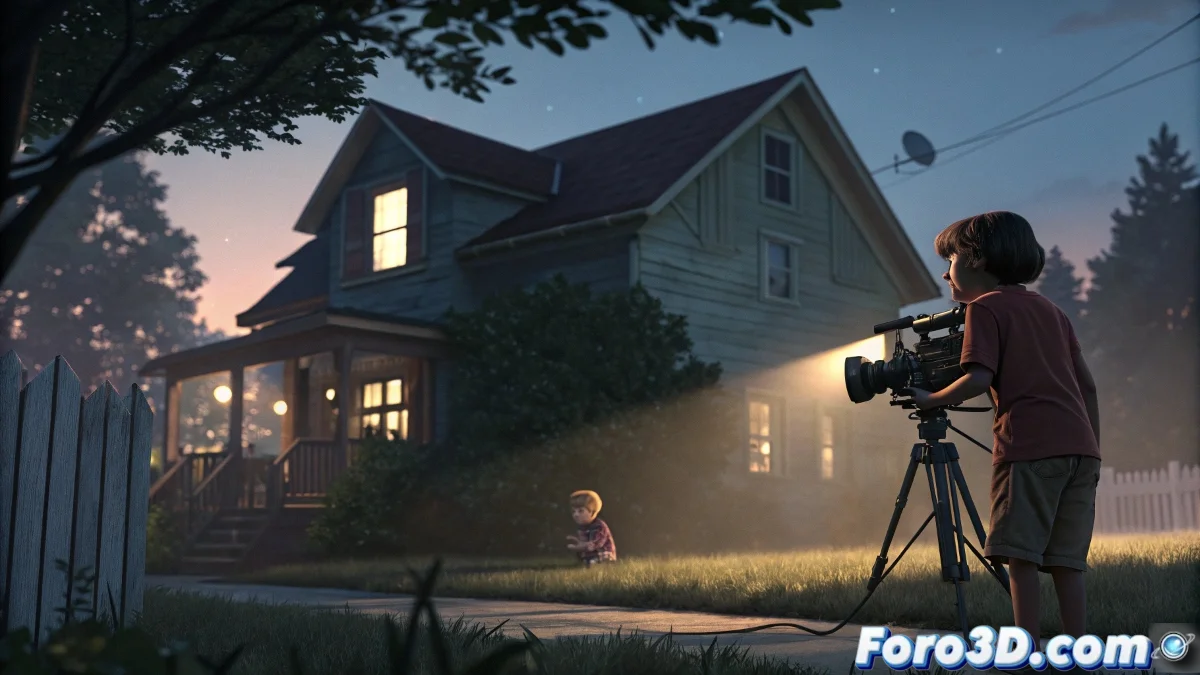
Die Welt jenseits von Translation und Rotation
Animieren in Maya ist wie das Fahren eines Autos mit einem Armaturenbrett voller Knöpfe: Du weißt, wie man das Lenkrad dreht (die Kamera rotieren) und beschleunigt (sie bewegt), aber die Scheinwerfer, die Scheibenwischer und das Radio (Attribute wie Depth of Field und Lichtintensität) brauchen ihre eigene spezifische Aufmerksamkeit 🎛️. Ein häufiger Fehler bei Anfänger-Animatören ist zu glauben, dass beim Drücken von Set Key (S) der vollständige Zustand eines Objekts erfasst wird. Tatsächlich keyframt dieser Shortcut nur die grundlegenden Transformationsattribute: Translate, Rotate und Scale. Alles andere, von den visuellen Effekten der Kamera bis zu den Beleuchtungseigenschaften, erfordert ein absichtliches und selektives Keyframing.
Die Tiefenschärfe zähmen durch Animation des Fokus
Die Profundidad de Campo (Depth of Field) ist ein mächtiges filmisches Werkzeug, um die Aufmerksamkeit des Zuschauers zu lenken. Um sie in Maya zu animieren, musst du sie zuerst in den Attributen deiner Kamera aktivieren. Dann sind die zwei Schlüsselattribute Focus Distance (die Distanz, auf die die Kamera fokussiert ist) und F-Stop (wie unscharf der Hintergrund ist). Wähle die Kamera aus, öffne den Attribute Editor und finde den Abschnitt Depth of Field. Klicke mit der rechten Maustaste auf das Attribut Focus Distance und wähle Set Key im anfänglichen Frame. Bewege dich dann zu einem späteren Frame, passe die Distanz an, um ein neues Subjekt zu fokussieren, und wende einen weiteren Set Key an. Maya erstellt eine sanfte Interpolation und verändert den Fokuspunkt im Laufe der Zeit.
Focus Distance ohne Keyframes zu animieren ist wie einem Tauben Befehle zuzuschreien, es passiert nichts.
Der Szene Leben einhauchen durch Animation von Lichtern
Die Beleuchtung muss nicht statisch sein. Sie zu animieren kann Drama, Emotion oder einfach die Simulation des Zeitverlaufs hinzufügen. Wähle dein Licht (Directional, Point, Spot usw.) aus und öffne die Channel Box (oder Attribute Editor). Die häufigsten Attribute zum Animieren sind:
- Intensity: damit ein Licht angeht, ausgeht oder abdimmt.
- Color: für Temperaturwechsel (Sonnenaufgang, Sonnenuntergang) oder dramatische Effekte.
- Cone Angle (bei Spotlights): um den Lichtkegel zu verengen oder zu verbreitern.
Für jedes navigiere zum gewünschten Frame, passe den Wert an, klicke mit der rechten Maustaste auf den Attributnamen in der Channel Box und wähle Key Selected. Du siehst, wie der Kanal orange wird und anzeigt, dass er nun Keyframes hat.
Workflow für präzise Kontrolle
Folge diesen Schritten für ein robustes Keyframing ohne Überraschungen:
- Spezifische Auswahl: wähle statt des Objekts das spezifische Attribut in der Channel Box aus.
- Set Key mit Rechtsklick: verwende Key Selected in der Channel Box, um nur dieses Attribut zu keyframen und zufällige Keyframes bei anderen Parametern zu vermeiden.
- Graph Editor für Feinabstimmung: öffne den Graph Editor (Windows > Animation Editors > Graph Editor), um die Interpolationskurven deiner Keyframes zu verfeinern und Änderungen von Intensität oder Fokus zu glätten.
- Konstanter Playblast: da diese Effekte nicht immer im Viewport sichtbar sind, mache häufig Playblasts, um zu sehen, wie es wirklich im Render aussieht.
Erweiterte Tools für Automatisierung
Für komplexere Workflows bietet Maya Optionen zur Automatisierung dieser Animationen:
- Connection Editor: du kannst ein Attribut eines Lichts (z. B. Intensity) mit einem Attribut eines anderen Objekts (z. B. der Y-Translation eines Controllers) verbinden, damit es automatisch ändert.
- Expressions: schreibe eine einfache MEL-Expression im Expression Editor, damit z. B. die Intensität eines Lichts sinusförmig oszilliert und eine flackernde Glühbirne simuliert.
- Set Driven Key: erstelle Beziehungen, bei denen die Änderung eines Attributs (ein "Uhrzeit"-Slider) automatisch mehrere andere ändert (Farbe und Intensität aller Lichter).
Indem du das spezifische Keyframing von Attributen beherrschst, gewinnst du totale Kontrolle über die Atmosphäre und die visuelle Erzählung deiner Szenen. Und wenn dieses Licht genau dann abdimmt, wenn die Figur sich umdreht, schaffst du einen filmischen Moment, der jeden Keyframe wert ist 😉.