Das Studio Argentum hat seine Werkzeug Hair Cinematic Tool für Unreal Engine 5 kostenlos veröffentlicht. Dieses Tool erleichtert den Zugriff auf die internen Parameter von Unreal Engine 5 im Zusammenhang mit der Beleuchtung und den Schatten des Haares und verbessert das Aussehen der gerenderten Animationen.
Funktionen des Tools
Das Hair Cinematic Tool ermöglicht es Content-Erstellern, auf die versteckten Parameter für das Rendern von Frisuren zuzugreifen, was hilft, Renderings höherer Qualität für Cinematics, Animationen und visuelle Effekte (VFX) zu erzielen. Die grafische Benutzeroberfläche erlaubt die Anpassung interner Variablen von Unreal Engine, wie Konsolen-Variablen (CVars), für Haar, Voxelisationsschatten und tiefe Schatten.
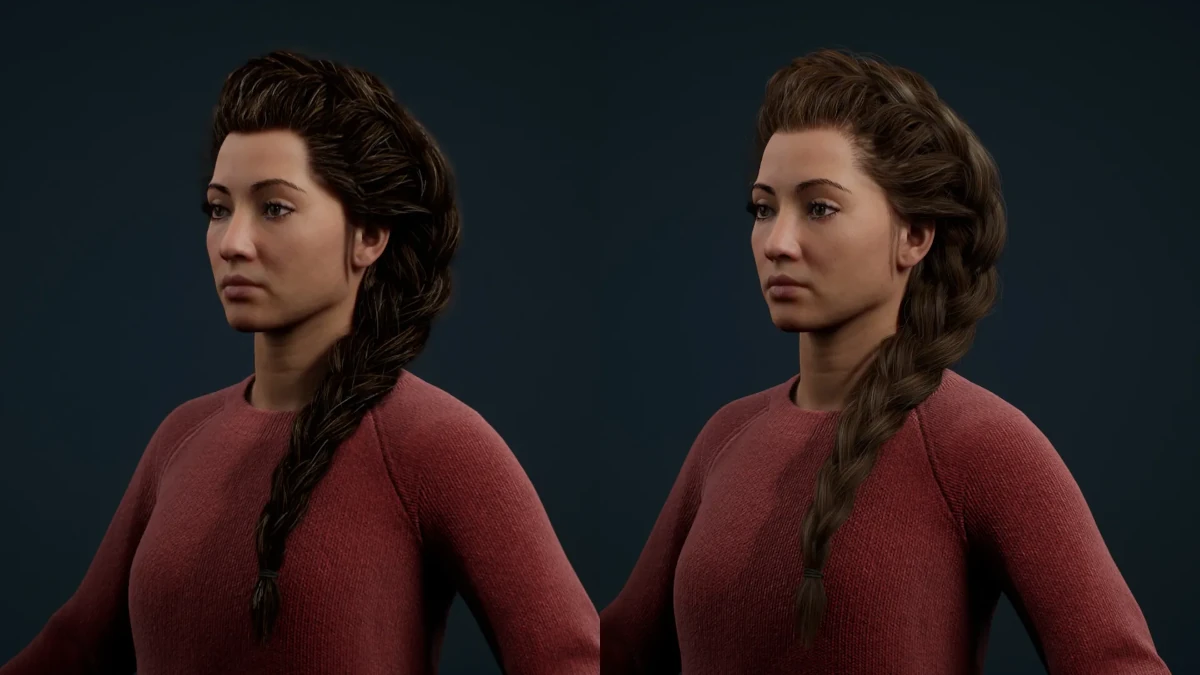
Argentum Studio beschreibt dieses Tool als Ressource, um vollständige Kontrolle über die Rendering-Einstellungen von Frisuren zu bieten und das Fehlen detaillierter nativer Optionen auf der Plattform zu beheben. Über dieses Tool können Benutzer das Rendering von Haar und Fell anpassen und die Beleuchtung und Schatten desselben verbessern.
Systemanforderungen
Das Hair Cinematic Tool ist kompatibel mit Unreal Engine 5.1 und höheren Versionen. Es ist kostenlos unter der Standardlizenz des ArtStation Marketplace verfügbar, was den Einsatz in kommerziellen Projekten erlaubt.
So funktionieren Schatten bei Hair Strands Groom in Unreal Engine

Voxelization Shadow
Es handelt sich um den Standard-Schattentyp, der eine Lichtquelle nutzt. Es bietet eine kostengünstige Leistung, aber die visuelle Qualität ist im Vergleich zu Deep Shadow geringer. Diese Option erzeugt weichere Schatten.
Deep Shadow
Es generiert Schattkarten mit 4 Schichten und hat höhere Leistungskosten, ist ideal für Nahaufnahmen, bei denen die Qualität entscheidend ist.
Raytracing Groom Shadow
Diese Option wird aufgrund ihres starken Einflusses auf die Leistung ohne signifikante Verbesserungen der visuellen Qualität nicht empfohlen.
Es ist wichtig zu beachten, dass sowohl Voxelization als auch Deep Shadow nicht mit Raytracing Soft Shadow oder VirtualShadowMap (Lumen) funktionieren, obwohl sie keine kritischen Artefakte verursachen.
Globale Haar-Einstellungen
- Enable on Play: Aktiviert alle Einstellungen im Play-Modus (PIE) oder beim Rendern mit Movie Render Queue. Diese Option ist standardmäßig aktiviert.
- Use Cinematic Settings: Aktiviert alle Einstellungen im Viewport (InEditor). Nützlich, wenn das Haar überlastet ist und die Leistung (fps) sinkt. Kann deaktiviert werden, um bequem in der Szene zu arbeiten, ohne die vorherigen Einstellungen zu verlieren. Es wird empfohlen, diese Option beim Rendern im Movie Render Queue zu aktivieren.
- Hair Compose After Translucency: Ermöglicht die Änderung der Renderreihenfolge mit transluzenten Objekten. Der Standardwert ist 1.
- Hair DOF: Steuert die Tiefenschärfe für Haar. Diese Einstellung funktioniert nicht gut und erzeugt eine unästhetische Unschärfe im Haar. Es wird empfohlen, sie zu deaktivieren, da die auf das Haar angewandte Tiefenschärfe das visuelle Ergebnis verbessert. Der Standardwert ist On.
- Hair Sort by Depth: Ermöglicht die Änderung der Reihenfolge der Schnittstellen zwischen dicken und feinen Haaren. Der Standardwert ist Off.
Dieses Tool bietet den Benutzern große Flexibilität bei der Anpassung des Aussehens von Haar und Fell, was die Qualität der in Unreal Engine 5 gerenderten Szenen erheblich verbessert.
Sie können es hier herunterladen.