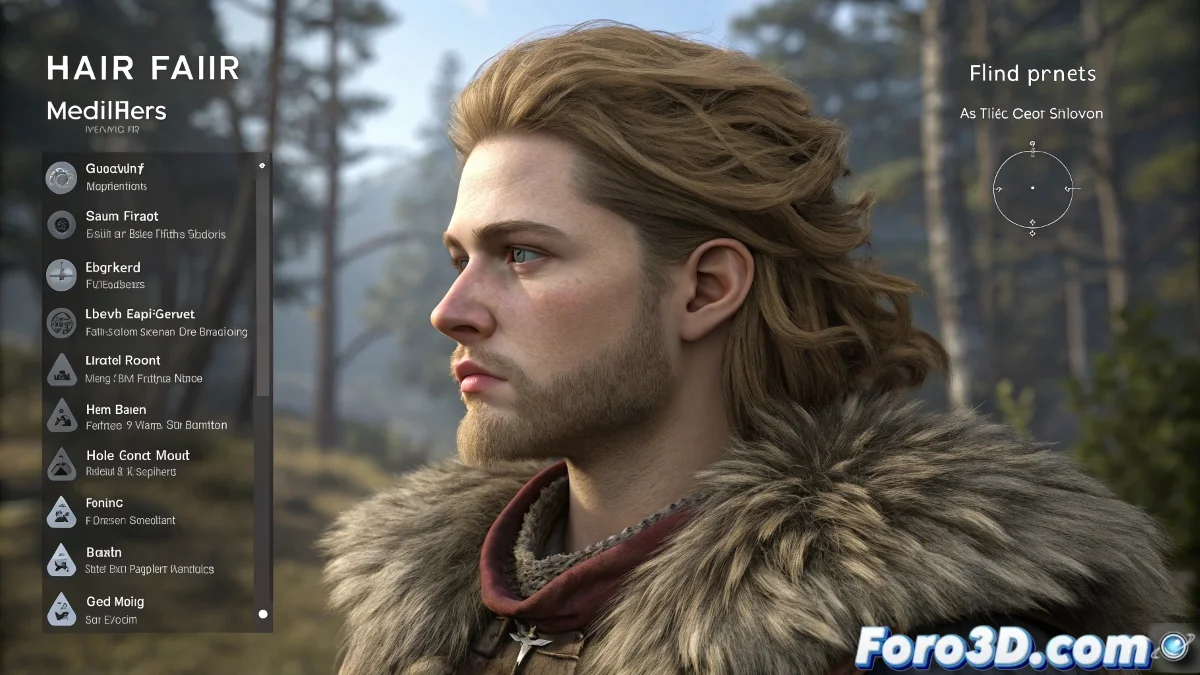
Das Drama des perfekten Haars im Viewport, das beim Rendern ruiniert wird ✨💇
Du hast die perfekte Mähne mit Hair and Fur in 3ds Max erstellt, sie sieht göttlich im Viewport aus... aber beim Rendern sieht es aus, als wäre dein Charakter durch einen Papierschredder gegangen. Dieser Realitätskonflikt zwischen Vorschau und finalem Render ist häufiger, als du denkst, und die Lösung liegt darin, zu verstehen, wie der Render-Engine dein Haar interpretiert.
Die 4 Säulen für perfekt gerendertes Haar
| Element | Viewport | Render | Lösung |
|---|---|---|---|
| Material | Grundlegende Shaders | Komplexer Hair Shader | Specularität und Transparenz einstellen |
| Beleuchtung | Näherungslichte | Physisch korrektes Schattieren | Intensität und Schatten anpassen |
| Geometrie | Vereinfachte Guides | Vollständige Fasern | Dichte und Dicke regulieren |
| Qualität | Schnelle Previz | Detailliertes Sampling | Antialiasing erhöhen |
Professioneller Workflow
- Previsualisiere mit Render Region (spart dir Stunden Wartezeit)
- Passe den Hair Shader an je nach Render-Engine:
- Arnold: Verwende aiStandardHair
- V-Ray: Probiere VRayHairMtl
- Scanline: Optimiere das native Material
- Kontrolliere die Beleuchtung mit weichem Licht und Global Illumination
- Teste verschiedene Modi (Geometry vs Buffer)
"Haar in 3D ist wie Make-up im Fernsehen: Was persönlich übertrieben wirkt, ist vor der Kamera perfekt"
Letzte-Minute-Tricks
- Für schnelle Renders: Verwende die Buffer-Methode mit Opazitäts-Maps
- Für maximalen Realismus: Wechsle zu Geometry und erhöhe die Segmente
- Wenn das Haar plastisch wirkt: Füge Farbvariation mit Maps hinzu
- Wenn alles fehlschlägt: Probiere Plugins wie Ornatrix oder Yeti
Merke dir: Perfektes Haar zu erreichen ist 30% Technik und 70% Geduld. Und wenn dein Charakter nach all dem aussieht, als hätte er einen schlechten Tag beim Friseur gehabt, kannst du immer sagen, es sei ein künstlerisch intendierter Stil... bis du die Kunst der digitalen Haarpflege beherrschst 💇♂️.