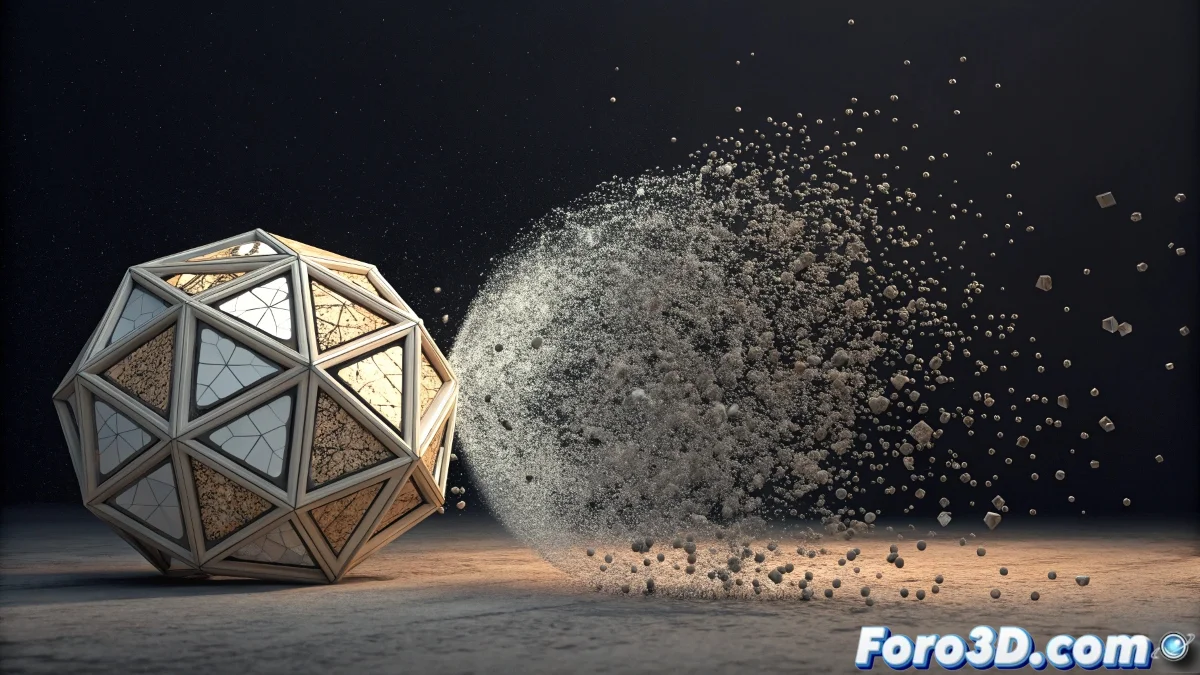
Die Kunst, Partikel elegant verblassen zu lassen
Du hast genau die richtige Technik entdeckt, um diesen progressiven Desintegrationseffekt bei Blättern zu erzeugen. Tatsächlich ist die Verwendung eines dynamischen Materials mit animierter Opazität der eleganteste und kontrollierbarste Weg in Particle Flow. Es ist viel sophistizierter als das einfache Löschen von Partikeln, da es dir erlaubt, organische und visuell interessante Übergänge zu schaffen.
Die Schönheit dieser Methode liegt darin, dass du keine Partikel löschst, sondern sie visuell transformierst. Das ermöglicht viel reichhaltigere Effekte, bei denen du nicht nur steuern kannst, wann sie verschwinden, sondern wie sie verschwinden – sei es durch Verbrennen, Auflösen oder Verwehen im Wind.
In Particle Flow ist das Verschwindenlassen von Partikeln mit Materialien wie ein Magier, der transformiert statt verschwinden lässt: Der Trick ist eleganter und glaubwürdiger
Konfiguration des dynamischen animierten Materials
Um den progressiven Desintegrationseffekt zu erzeugen, brauchst du ein Material, das seine Opazität basierend auf einer animierten Noise-Karte ändert. Die Animation des Noise erzeugt dieses organische Verblassungsmuster.
- Standard-Material erstellen: mit Noise-Karte im Opacity-Slot
- Phase des Noise animieren: um den Progressions-Effekt zu erzeugen
- Kontraste einstellen: High=1.0, Low=0 für scharfen Übergang
- Size des Noise anpassen: um das Desintegrationsmuster zu kontrollieren
Implementierung in Particle Flow
In deinem Particle-Flow-System verwende den Operator Material Dynamic, um das animierte Material auf die Partikel anzuwenden. Dieser Operator lässt das Material mit der Lebensdauer jeder Partikel evolieren.
Der Schlüssel liegt darin, die Materialanimation mit der Partikelzeit zu synchronisieren. Du kannst das Alter der Partikel verwenden, um die Materialanimation anzutreiben 😊
- Material Dynamic Operator: dein animiertes Material zuweisen
- Sync By: Particle Age für Synchronisation verwenden
- Looping deaktiviert: damit es sich nicht wiederholt
- Random Offset: Variation für Natürlichkeit
Präzise Kontrolle des Timings
Damit die Blätter nicht alle gleichzeitig desintegrieren, musst du variieren, wann die Materialanimation für jede Partikel beginnt.
Verwende den Operator Material Frequency oder passe den Zeit-Offset im Material Dynamic an, um eine natürlichere und gestaffelte Desintegrationssequenz zu erzeugen.
- Age Test: um den Materialwechsel auszulösen
- Material Frequency: Timing zwischen Partikeln variieren
- Script Operator: für fortgeschrittene Timing-Kontrolle
- Data Operator: benutzerdefinierte Werte speichern
Optimierung des Desintegrationseffekts
Um den Effekt realistischer zu machen, füge zusätzliche Elemente hinzu, die die Desintegration ergänzen. Das animierte Material ist der Kern, aber die Details machen den Unterschied.
Füge eine progressive Farbänderung zu braunen oder grauen Tönen vor dem vollständigen Verschwinden hinzu, um den Verbrennungs- oder Zersetzungsprozess zu simulieren.
- Color Over Life: zu verbrannten Tönen ändern
- Scale Over Life: leichte Reduktion vor dem Verschwinden
- Spin Operator: leichte Bewegung während der Desintegration
- Event-driven Particles: für Sekundäreffekte
Fortgeschrittene Techniken mit mehreren Karten
Für mehr Kontrolle über das Desintegrationsmuster kannst du Kombinationen von Karten verwenden. Eine Maske mit Gradient kann die Richtung steuern, während Noise Variation hinzufügt.
Experimentiere mit Mischungen aus Noise, Gradient Ramp und Mask-Karten, um spezifische Desintegrationsmuster für verschiedene Materialtypen oder Effekte zu erzeugen.
- Mix Maps: Noise mit Gradient Ramp kombinieren
- Mask Maps: Desintegrationszonen kontrollieren
- Particle Age Map: Animation automatisch antreiben
- Output Curve: nicht-lineare Progression kontrollieren
Lösung gängiger Probleme
Wenn der Effekt nicht wie erwartet funktioniert, sind das die häufigsten Einstellungen, die die meisten Probleme mit animierten Materialien in Particle Flow lösen.
Partikel, die ihr Material nicht ändern, deuten meist auf Synchronisations- oder Zuweisungsprobleme des dynamischen Materials hin.
- Materialzuweisung in Material Dynamic überprüfen
- Sync-Methode überprüfen (Particle Age vs Absolute Time)
- Bestätigen, dass das Material korrekt animiert ist
- Zuerst mit einfachem Material testen
Empfohlener Workflow
Folge diesem Prozess, um den Effekt effizient umzusetzen. Beginne einfach und füge schrittweise Komplexität hinzu.
Teste zuerst mit einem einfachen zweifarbigen Material, um zu überprüfen, ob der Übergang funktioniert, dann implementiere das animierte Noise für den finalen Effekt.
- Schritt 1: Material mit einfacher animierter Opazität erstellen
- Schritt 2: Mit Material Dynamic auf Partikel anwenden
- Schritt 3: Timing und Synchronisation anpassen
- Schritt 4: Mit Noise und zusätzlichen Effekten verfeinern
Vorteile gegenüber dem Delete-Operator
Dein Ansatz mit animierten Materialien ist dem Delete-Operator in mehreren wichtigen Gründen überlegen. Er ist nicht nur visuell interessanter, sondern auch technisch flexibler.
Mit Materialien behältst du die Partikel im System, was Sekundäreffekte und mehr Kontrolle ermöglicht. Delete entfernt sie einfach ohne Übergangsmöglichkeit.
- Reichhaltigere visuelle Übergänge
- Möglichkeit von Sekundäreffekten
- Mehr Kontrolle über den Prozess
- Wiederverwendbarkeit für verschiedene Effekte
Nach dem Beherrschen dieser Technik werden nicht nur deine Blätter spektakulär desintegrieren, sondern du hast eine der mächtigsten Tools von Particle Flow für organische und kontrollierte Übergänge entdeckt 🍃