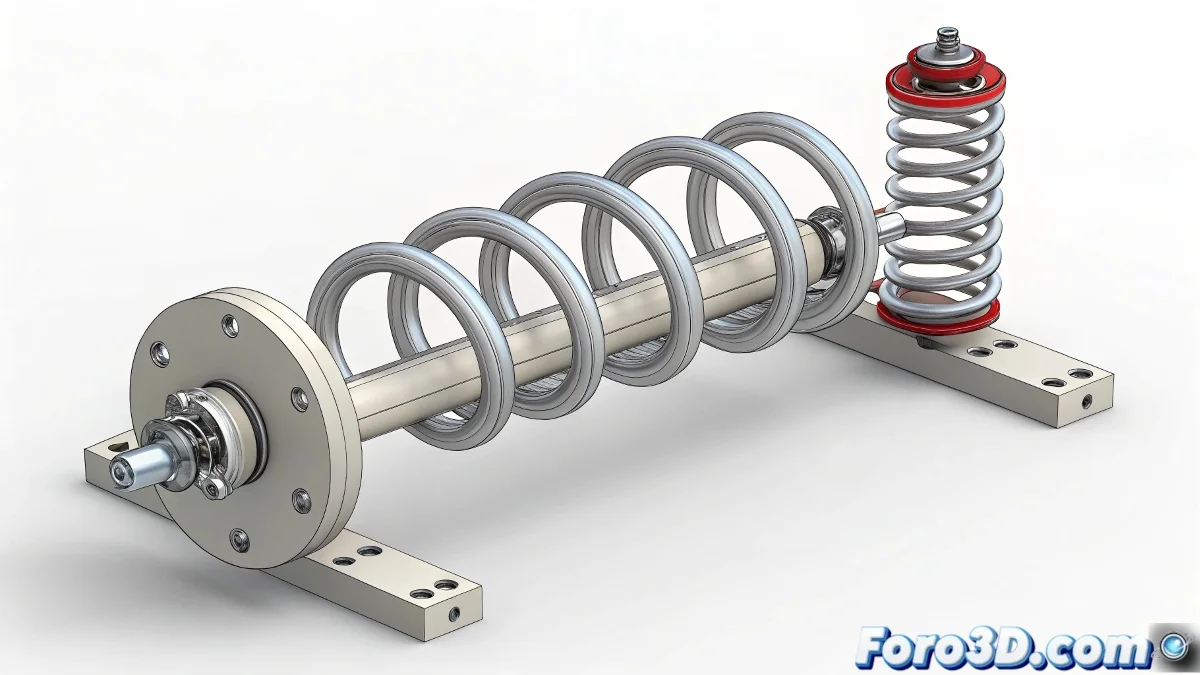
Beherrsche den professionellen Umgang mit Federn in Inventor 2010
😩 Drehen sich deine Schraubenfedern um oder verschieben sich in Baugruppen mit konzentrischen Ringen? Lerne bewährte Techniken, um sie präzise zu fixieren, ihr Verhalten zu kontrollieren und sie effizient in deinen mechanischen Designs zu replizieren.
"Eine gut platzierte Feder ist wie ein guter Assistent: arbeitet leise und verlässt nie ihren Platz" — Erfahrener Maschinenbauingenieur
1. Präzise geometrische Konfiguration
Vorbereitung der Baugruppe:
- Erstelle Hilfsachsen, die die Ankerpunkte verbinden
- Generiere Arbeitsebenen, um die Orientierung zu definieren
- Überprüfe, dass die Ringe grundlegende Einschränkungen haben:
- Koncentrisch für radiale Ausrichtung
- Mate für axiale Position
2. Kontrollierte Einfügung der Feder
Garantiertes Arbeitsablauf:
| Schritt | Aktion | Tipp |
|---|---|---|
| 1 | Wähle Coil Spring | Verwende das Menü Design > Spring |
| 2 | Definiere Startpunkt am äußeren Ring | Wähle Kante oder Skizzenpunkt |
| 3 | Gib Endpunkt am inneren Ring an | Halte Alt für präzises Snappen |
| 4 | Passe Schlüsselparameter an | Siehe nächste Sektion |
3. Anpassung kritischer Parameter
Federeigenschaften:
- Revolutions: Anzahl der vollständigen Windungen
- Pitch: Abstand zwischen Windungen
- Diameter: Federdurchmesser
- Direction: Wickelrichtung (CW/CCW)
Professioneller Trick:
Verwende Adaptive Design, damit die Feder ihre Länge automatisch anpasst, wenn die Ringe bewegt werden.
4. Effiziente Replikation
Perfektes kreisförmiges Muster:
- Wähle die bereits konfigurierte Feder
- Aktiviere Circular Pattern
- Definiere:
- Drehachse (zentralen Achse verwenden)
- Anzahl der Instanzen
- Verteilungs角
- Überprüfe Associativity für automatische Updates
Checklist zur Problemlösung
- ✅ Richtige Orientierung: Die Feder dreht sich nicht um
- ✅ Stabile Position: Keine unerwarteten Verschiebungen
- ✅ Adaptierbarkeit: Passt sich an, wenn Ringe bewegt werden
- ✅ Leistung: Verlangsamt die Baugruppe nicht
Bei foro3d findest du Beispieldateien mit verschiedenen Federkonfigurationen. Weil wir alle diese rebellischen Federn hatten, die ein Eigenleben zu führen schienen. 🌀
Erweiterte Problemlösung
- Feder verschwindet: Überprüfe Sichtbarkeit in LOD
- Fehlgeschlagene Updates: Rekonstruiere Merkmale
- Interferenzen: Passe Durchmesser oder Pitch an
- Fehler im Muster: Verwende "Reorder Features"
Wie CAD-Experten sagen: "Präzision ist kein Zufall, sie ist das Ergebnis guter Referenzen". Jetzt geh und bringe deine Baugruppen mit Federn auf Profiniveau. ⚙️