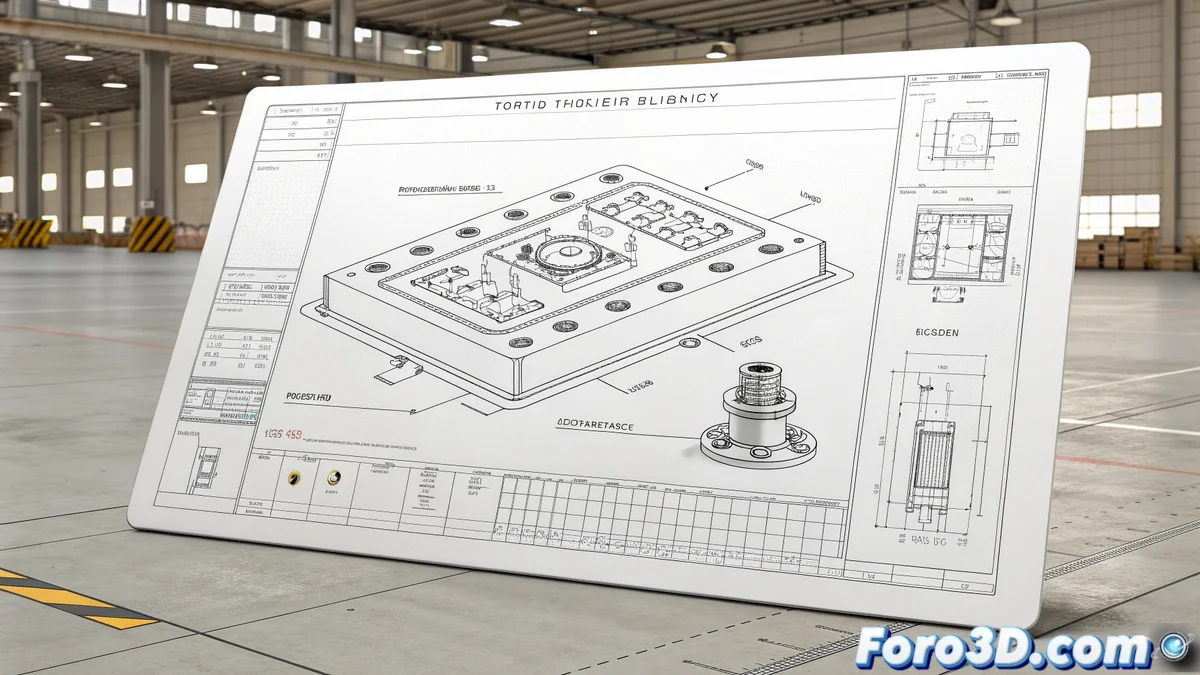
Vom 3D-Modell zum perfekten technischen Zeichnungsblatt
Für viele Industrie-Designer kommt der Moment der Wahrheit, wenn sie ihr 3D-Modell aus Rhinoceros in ein klares und professionelles Zeichnungsblatt übertragen müssen. 📐 Der Layout-Bereich ist das dedizierte Werkzeug von Rhino für diese entscheidende Aufgabe und ermöglicht die Organisation von Ansichten, Bemaßungen und Beschriftungen auf einem virtuellen Papierformat. Allerdings kann es mühsam sein, jedes Projekt von Grund auf neu zu beginnen. Der Schlüssel zur Effizienz liegt darin, eine personalisierte Vorlage zu erstellen, die repetitive Arbeiten automatisiert.
Die Basis: Papierformat konfigurieren
Der erste Schritt ist, zu Datei > Neues Layout zu gehen, um einen neuen Druckbereich zu erstellen. Hier wird die Standardpapiergröße (A4, A3 usw.) ausgewählt oder benutzerdefinierte Maße eingegeben. 🧾 Unmittelbar danach ist es ratsam, die Ränder zu definieren. Indem man Rechtecke zeichnet, die die nutzbaren Grenzen des Zeichnungsgebiets darstellen und sie in einer spezifischen Ebene sperrt, vermeidet man, versehentlich Elemente außerhalb des Druckbereichs zu platzieren. Diese einfache Aktion sorgt von Anfang an für ein poliertes Erscheinungsbild.
Ein gutes Layout fällt nicht auf, aber ein schlechtes Layout springt sofort ins Auge.
Wiederverwendbare Elemente: Das Zeichnungsblattfuß
Einer der größten Zeitsparer ist die Erstellung eines Blocks für das Zeichnungsblattfuß. Dieser Block sollte Felder wie den Projektnamen, das Datum, den Autor und den Platz für den Maßstab enthalten. 📝 Wenn man ihn als Block definiert, wird jede Aktualisierung automatisch in allen Instanzen des Zeichnungsblatts widergespiegelt. Das Platzieren dieses Blocks in einer Ecke des Layouts und das Sperren seiner Ebene gewährleistet Konsistenz in allen Dokumenten des Büros.
- Verwaltung nach Ebenen: Separate Ebenen für Umrisslinien, Achsen, Bemaßungen und Text erstellen.
- Linienstärkensteuerung: Linienstärken (Print Width) direkt in den Eigenschaften jeder Ebene zuweisen.
- Detaillierte Ansichten: Spezifische Ansichten des 3D-Modells mit benutzerdefinierten Maßstäben einfügen.
Die Master-Vorlage erstellen und speichern
Sobald das Layout mit Rändern, Zeichnungsblattfuß und organisierten Ebenen konfiguriert ist, ist es Zeit, diese Datei als Vorlage (.3dm Template) zu speichern. 💾 Dies geschieht über Datei > Speichern unter, wobei das Format Rhino Template (.3dm) ausgewählt wird. Beim nächsten Start eines neuen Projekts muss man nur diese personalisierte Vorlage auswählen, und alles ist bereit für die Arbeit, wobei ein professioneller Standard in der gesamten Dokumentation gewahrt bleibt.
Ohne eine Layout-Vorlage zu arbeiten ist wie auf eine Baustelle zu kommen ohne die Pläne: Man kann klare Ideen haben, aber der Prozess wird viel langsamer und fehleranfälliger sein. 🚧 Eine kleine anfängliche Investition in die Konfiguration spart zukünftig Stunden manueller Anpassungen.