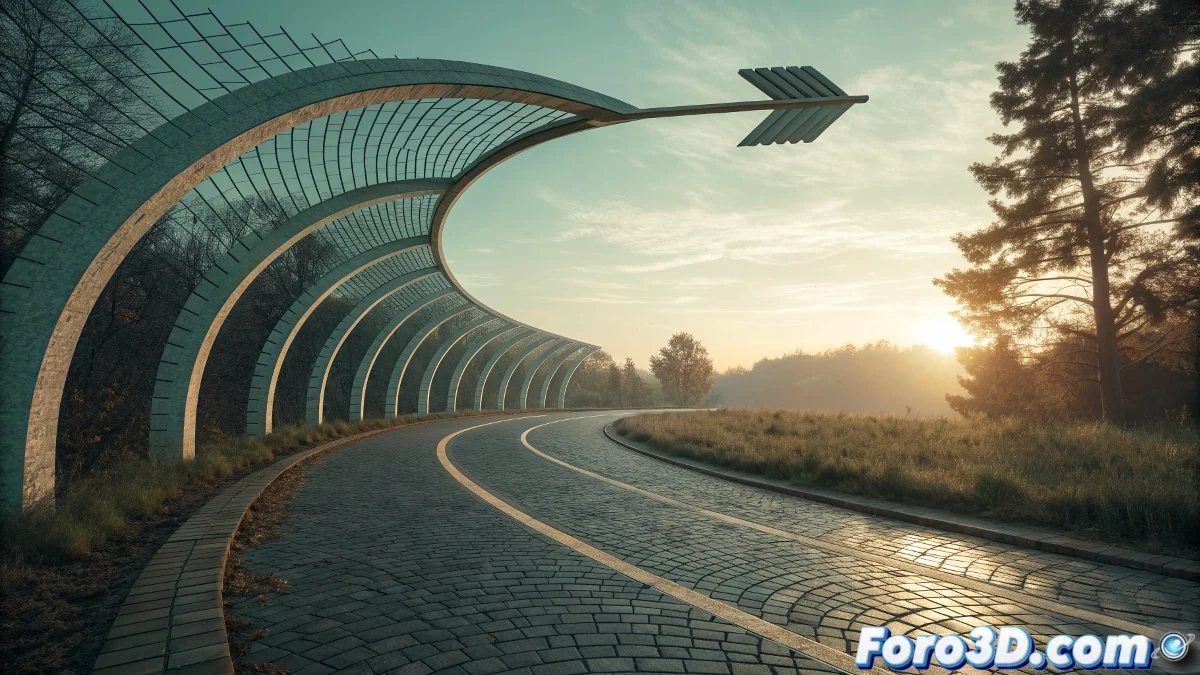
Die Kunst, einen Pfeil präzise zu strecken
Ein Pfeil zu animieren, der sich magisch verlängert, wobei der Schaft statisch bleibt und nur die Spitze sich ausdehnt, ist ein gängiger Effekt in Fantasy-Animationen oder Spezialeffekten 🏹. In Maya ist die Versuchung groß, eine animierte Extrusion zu verwenden, aber das führt oft zu Komplikationen mit der Topologie und der Kontrolle. Die elegantesten und stabilsten Lösungen bestehen darin, das Objekt zu trennen und nur den notwendigen Teil zu manipulieren, unter Verwendung der Deformations- und Transformationswerkzeuge, die Maya für eine künstlerische Kontrolle ohne Kopfschmerzen bietet.
Die intelligente Trennung des Modells als Basis
Der erste und wichtigste Schritt ist die Trennung. Modelliere deinen Pfeil als zwei unabhängige Objekte oder schneide ein einzelnes Objekt in zwei Teile: den Schaft (den Teil, der fix bleiben soll) und die Spitze (den Teil, der sich strecken soll). Du kannst das mit dem Befehl Mesh > Separate machen oder einfach zwei Teile von Anfang an modellieren. Diese physische Trennung gibt dir die absolute unabhängige Kontrolle. Stelle sicher, dass die Kanten, an denen sich beide Teile verbinden, perfekt ausgerichtet sind, um sichtbare Lücken beim Rendern zu vermeiden.
Den Pfeil zu trennen ist wie ein Teleskop zu haben, du kannst einen Abschnitt ausdehnen, ohne die Basis zu verändern.
Deformation mit Lattice für totale Kontrolle ohne Zerstörung der Topologie
Für einen organischen und gekrümmten Streckeffekt ist ein Lattice dein bester Verbündeter. Wähle nur die Geometrie der Spitze aus und gehe zu Create Deformers > Lattice. Passe die Divisionen des Lattice im Input-Kanal an, um genügend Kontrollpunkte zu haben. Wähle dann das Lattice aus, wechsle in den Komponentenmodus (drücke F8) und wähle seine Kontrollpunkte aus. Indem du die Translation dieser Punkte animierst, deformierst du die Pfeilspitze weich und nicht-linear. Die Schönheit des Lattice besteht darin, dass es ein nicht-destruktiver Deformer ist; du kannst es intensiv animieren und dann löschen, und das Mesh kehrt in seinen Originalzustand zurück.
Die Einfachheit des lokalen Skalierens
Wenn der benötigte Streckeffekt einfach linear ist (die Spitze verlängert sich in einer geraden Linie), ist die schnellste Lösung das Skalieren. Wähle die Spitze aus, stelle sicher, dass ihr Pivot genau dort positioniert ist, wo sie beginnt (an der Verbindung zum Schaft), und animiere dann einfach das Attribut Scale Z (oder den entsprechenden Achsen) im Channel Box. Verwende den Local-Transformationsmodus statt World, damit die Skalierung immer auf der richtigen Achse der Spitze angewendet wird, unabhängig davon, wie der gesamte Pfeil in der Szene rotiert ist. Es ist einfach, effektiv und extrem leicht für den Viewport.
Blend Shapes für mehrere vordefinierte Zustände
Für eine "Morph"-Kontrolle, bei der du mehrere vordefinierte Längenstadien haben möchtest, sind Blend Shapes ideal. Dupliziere die Pfeilspitze mehrmals und modifiziere jedes Duplikat, um eine unterschiedliche Länge oder Streckform darzustellen. Wähle dann diese Duplikate (Targets) und schließlich die Originalspitze (Base) aus und gehe zu Create Deformers > Blend Shape. Ein Editor erscheint, in dem du die Einflüsse jedes Targets animieren kannst und weich zwischen einer kurzen und einer langen Spitze interpolierst. Das ist perfekt für wiederholende Zyklen oder stilistische Effekte.
Empfohlener Workflow
Um zu entscheiden, welche Methode zu verwenden ist, befolge diesen Ablauf:
- Komplexität bewerten: Ist der Streckeffekt linear oder gekrümmt? Für linear: Skalierung verwenden. Für gekrümmt: Lattice verwenden.
- Das Modell vorbereiten: Trenne immer Schaft und Spitze in unabhängige Objekte.
- Translation animieren: Wenn der Pfeil sich auch bewegt, animiere zuerst die Bewegung des gesamten Parent-Objekts und wende dann den Streckeffekt der Spitze an.
- Testen und anpassen: Mache häufig Playblasts, um den Effekt in Bewegung zu sehen, und passe die Intensität der Deformation oder Skalierung an.
- Optimieren: Wenn du zufrieden bist, erwäge, die Animationsdeformation in Vertex-Keyframes zu backen, falls du sie in einen Game-Engine exportieren musst.
Indem du die passende Methode für deine spezifische Anforderung wählst, kannst du die Illusion eines magisch verlängernden Pfeils mit Kontrolle und Stabilität erzeugen. Und das Beste: Ohne dass der Schaft mitbekommt, was die Spitze treibt 😉.