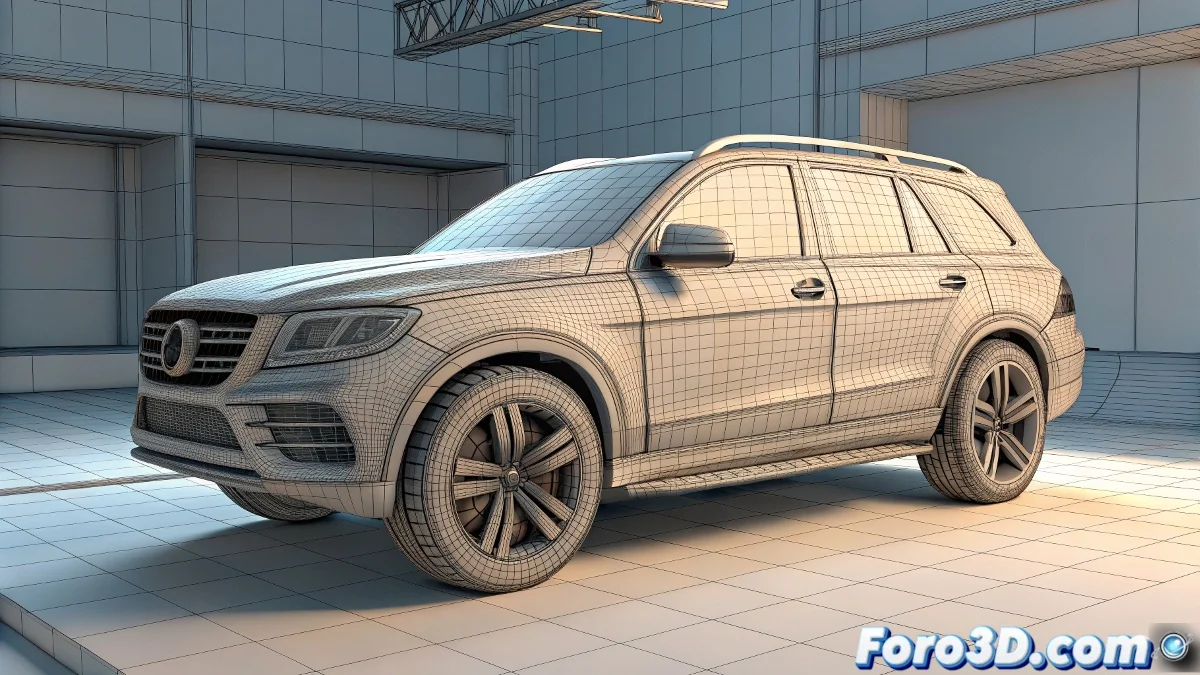
Die Kunst, aiWireframe zu zähmen: Wenn die Linien in Maya rebellieren 🌀✨
Der Shader aiWireframe in Arnold kann dein bester Verbündeter für stilistische Renders werden... oder dein schlimmster Albtraum, wenn du seine Besonderheiten nicht kontrollierst. Hier enthüllen wir dir, wie du diese lästigen Duplizierungseffekte vermeidest und die Geschwindigkeit deiner Animationen wie ein Profi anpasst.
Das Mysterium der duplizierten Modelle
Wenn aiWireframe deine Geometrie zu klonen scheint, zeigt es tatsächlich etwas Interessanteres:
- Unsichtbare Unterteilungen: Unterteilte Netze (Catmull-Clark) erzeugen zusätzliche Linien
- Versteckte Topologie: Jeder Rand des unterteilten Netzes wird zu einer neuen Linie
- Kaskadeneffekt: Ein einfacher Würfel kann zu einem Spinnennetz aus Linien werden
Definitive Lösung:
- Wähle dein Objekt aus und öffne den Attribute Editor
- Gehe zum Reiter Arnold > Subdivision
- Ändere Type zu None
- Alternative: Verwende aiCurvature + aiColorJitter für kontrollierte Effekte
Vollständige Kontrolle über die Animationsgeschwindigkeit
Das Ändern des Tempos deiner Animation sollte nicht erfordern, die gesamte Arbeit neu zu machen. Maya bietet leistungsstarke Tools:
Methode 1: Graph Editor (chirurgische Präzision)
- Wähle deine Keyframes in der Timeline aus
- Öffne den Graph Editor
- Verwende das Scale Keys Tool (Skalierwerkzeug)
- Ziehe horizontal, um die Zeit zu komprimieren/auszudehnen
Methode 2: Time Warp (globale Anpassungen)
- Erstelle einen Time Warp-Knoten
- Verbinde deine ursprüngliche Animation
- Passe die Kurve an, um selektiv zu beschleunigen/verlangsamen
- Ideal für nicht-lineare Änderungen
"Ein perfekter stilistischer Render braucht das richtige Gleichgewicht: klare Linien ohne geometrisches Chaos und Animationen, die mit dem passenden Rhythmus atmen."
Professioneller Workflow
- Bereite dein Netz vor (ohne unerwünschte Unterteilungen)
- Wende aiWireframe an und passe die Linienbreite an
- Teste mit aiCurvature für organische Details
- Animiere mit sauberen Keyframes
- Passe die globale Geschwindigkeit mit dem Graph Editor an
- Verfeinere mit Time Warp für spezifische Teile
Wichtiger Hinweis: Wenn du Animationsreferenzen verwendest, teste zuerst Geschwindigkeitsänderungen an einer Kopie. Einige Bewegungen verlieren ihren Charakter, wenn sie mehr als 30 % skaliert werden.
Erinnere dich: Diese Techniken zu beherrschen ist wie das Fahren eines Sportwagens lernen – am Anfang scheint alles zu schnell zu gehen, aber bald wirst du Kurven mit millimetrischer Präzision nehmen. 🚗💨