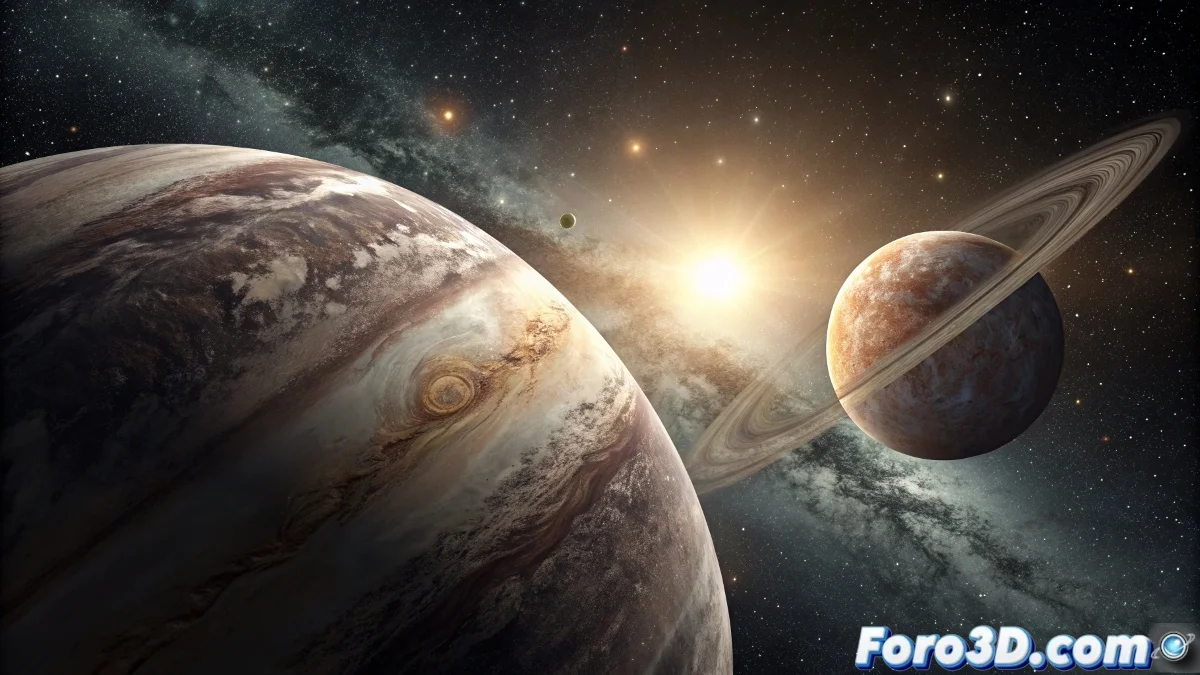
Beherrschung der Winkelabstände in Blender: Ein praktischer astronomischer Leitfaden
Die Winkelmessung zwischen Himmelskörpern fasziniert die Menschheit seit den ersten Astronomen, die Sternmuster auf Tontafeln zeichneten. Heute ermöglichen Tools wie Blender es uns, diese Phänomene mit wissenschaftlicher Präzision und künstlerischer Kreativität nachzustellen 🌌.
Präzise astronomische Konfiguration in Blender
Um unser Himmels-Simulationsprojekt zu beginnen, müssen wir Parameter festlegen, die die kosmischen Skalen respektieren. Die anfängliche Konfiguration ist entscheidend für präzise Winkelmessungen.
Schritt-für-Schritt-Konfiguration in Blender:- Öffne Blender und lösche den Standard-Würfel (X → Delete). Gehe zu Scene Properties → Units und ändere das System zu Metric, setze Unit Scale auf 0.000001
- In Render Properties wähle Cycles als Render-Engine und passe Samples auf 750 an für ein Gleichgewicht von Qualität/Zeit
- Füge ein HDRI des Weltraums hinzu: World Properties → Surface → Color → Environment Texture, lade ein HDRI des Sternenhimmels und passe Strength auf 0.8 an
- Wähle die Kamera aus und in Camera Properties ändere den Typ zu Orthographic, setze Orthographic Scale auf 15
Die Präzision bei der Winkelmessung ist nicht nur technisch, sie ist die Brücke zwischen der antiken Astronomie und der modernen digitalen Visualisierung.
Modellierung und exakte Winkelpositionierung
Das Erstellen der planetaren Konjunktion erfordert das Verständnis der Raumtrigonometrie und der Positionierungstools von Blender.
Detaillierte technische Umsetzung:- Erstelle die Erde: Shift+A → Mesh → UV Sphere, skaliere auf Radius 0.637 (6371 km in unserer Skala). Positioniere sie bei (0,0,0)
- Füge den Planeten Mars hinzu: Dupliziere die Kugel (Shift+D) und skaliere auf Radius 0.339. Um sie in einem Winkelabstand von 3°42' zu positionieren, berechne: Position X = 225 × tan(3.7°) ≈ 14.54 Blender-Einheiten
- Erstelle ein Empty (Shift+A → Empty → Plain Axes) als Referenzpunkt für den Winkel. Füge ein Constraint hinzu: Empty → Constraint Properties → Track To, target auf die Kamera
- Für die Winkelvisualisierung füge Curves → Arc mit einem Winkel von 3.7 Grad und Radius 8 Einheiten hinzu
Astronomische Materialien und realistische Himmelsbeleuchtung
Die astronomischen Materialien in Blender verwandeln einfache Geometrien in glaubwürdige Welten. Die richtige Beleuchtung ist essenziell, um die Unermesslichkeit des Raums zu vermitteln.
Konfiguration fortschrittlicher Shaders:- Für die Erde: Material Properties → New → Use Nodes. Im Shader Editor verbinde Principled BSDF mit Material Output. Füge Image Texture mit Erdenkarte hinzu und passe Roughness auf 0.4 an
- Für die Atmosphäre: Dupliziere das Material, ändere zu Principled Volume, density 0.1, anisotropy 0.2. Füge Color Ramp für blauen Gradienten hinzu
- Hauptbeleuchtung: Sun Light mit strength 8, Farbtemperatur 5780K (natürliches sonnengelbes Licht)
- Sternenhimmel-Effekt: Füge Musgrave Texture zum HDRI mit scale 15, detail 8, dimension 1.2 hinzu
Rendering und professionelle finale Effekte
Der Renderprozess in Blender ermöglicht es, unsere Arbeit mit Effekten zu verbessern, die reale optische Phänomene des tiefen Raums simulieren.
Optimierung und fortschrittliche Effekte:- In Compositing aktiviere Use Nodes. Füge Glare node (Fog Glow type, mix 0.3) hinzu, um atmosphärische Streuung zu simulieren
- Zum Reduzieren von Rauschen: Light Path → Max Bounces 12, Filter Glossy 1.5. Denoising Data mit OpenImageDenoise
- Linse-Effekt: Lens Distortion node mit distortion 0.02 für fotografischen Realismus
- Export: PNG 16-bit mit verlustfreier Kompression für maximale Qualität in der Postproduktion
Schlussfolgerung: Von der Kunst zur Wissenschaft
Die Beherrschung der Winkelabstände in Blender verbessert nicht nur unsere technischen Fähigkeiten, sondern verbindet uns mit einer jahrtausendealten Tradition der Himmelsbeobachtung. Jede Konjunktion, die wir digital nachstellen, ehrt jene ersten Astronomen, die mit Staunen und wissenschaftlicher Neugier in den Himmel blickten ✨.