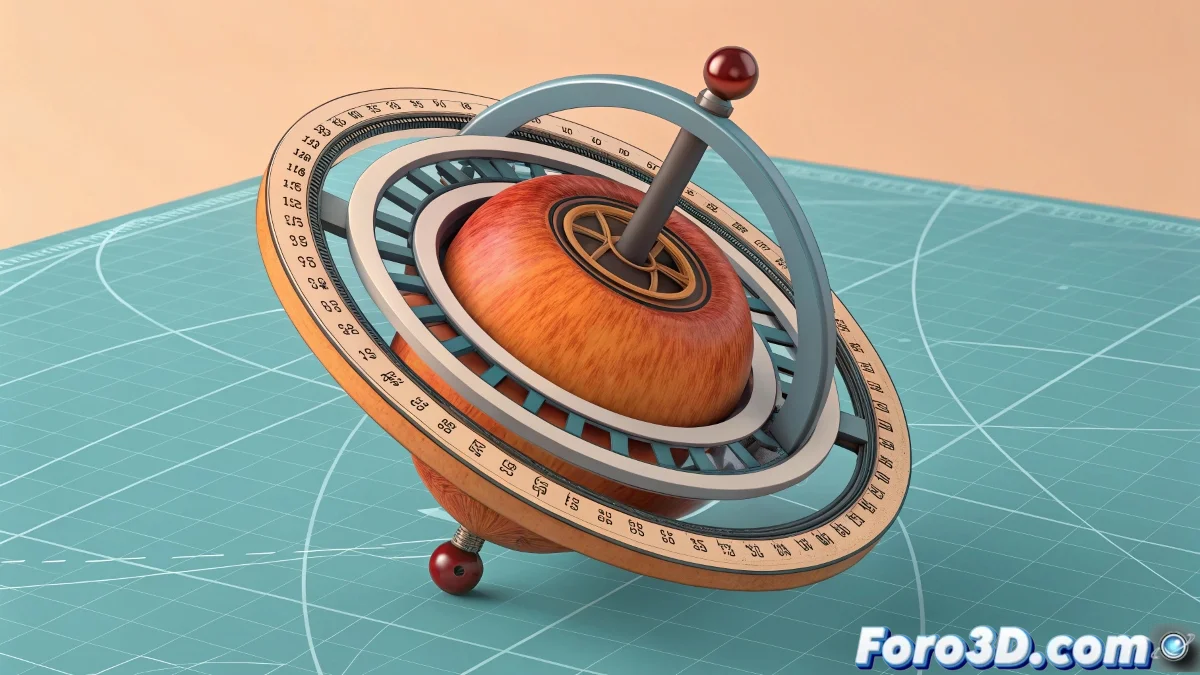
Das Mysterium der flüchtigen Achse in Cinema 4D
Das Importieren eines wunderschönen Pfads von Illustrator nach Cinema 4D sollte ein Moment der Freude sein, wird aber oft zu einem Albtraum verrückter Rotationen 🎠. Das Objekt dreht sich statt elegant um sein eigenes Zentrum herum und entscheidet sich stattdessen, um einen unsichtbaren Punkt in einer anderen Galaxie zu tanzen. Dieses häufige Problem entsteht, weil die Koordinatensysteme und die Pivot-Verwaltung zwischen den beiden Programmen nicht immer gut zusammenpassen. Glücklicherweise bietet Cinema 4D spezifische Tools, um diese rebellischen Achsen zu zähmen.
Die Achse mit Enable Axis Modification zähmen
Die direkteste und kontrollierteste Lösung ist die Verwendung des Tools Enable Axis Modification. Indem Sie die Taste L drücken (oder auf das Icon klicken), aktivieren Sie einen speziellen Modus, in dem Sie die Rotationsachse – den Pivot – unabhängig von der Geometrie des Objekts manipulieren können. 🎯 Dadurch können Sie die Achse mit den Bewegungs-Tools greifen und genau dort platzieren, wo sie hingehört: im geometrischen Zentrum des Pfads oder an jedem anderen Punkt, den Sie für Ihre Animation benötigen. Sobald sie positioniert ist, deaktivieren Sie einfach den Modus und alles ist wieder normal.
Eine falsch platzierte Achse ist wie ein betrunkener Dirigent, alle drehen sich, aber niemand weiß warum.
Die Magie des automatischen Zentrierens mit Axis Center
Für diejenigen, die eine schnelle und automatisierte Lösung bevorzugen, ist die Funktion Axis Center die Antwort. Verfügbar im Werkzeugmenü oder als Plugin in einigen Versionen, analysiert diese Option die Geometrie des Objekts und repositioniert die Achse automatisch basierend auf vordefinierten Kriterien. Sie können sie in der Bounding Box, im Schwerpunkt oder sogar an einem spezifischen Punkt des Meshes zentrieren. Sie ist ideal für schnelle Workflows, bei denen millimetrische Präzision nicht entscheidend ist.
Beste Praktiken für einen reibungslosen Workflow
Vorbeugen ist besser als heilen, und das gilt voll und ganz für die Achsenverwaltung. Diese Gewohnheiten sparen Ihnen viele Kopfschmerzen:
- Frühe Überprüfung: Überprüfen Sie die Position der Achse sofort nach dem Importieren eines Assets.
- Konsistenz der Einheiten: Stellen Sie dieselben Maßeinheiten in Illustrator und Cinema 4D ein, bevor Sie exportieren/importieren.
- Intelligente Gruppen: Wenn Sie mit mehreren Objekten arbeiten, gruppieren Sie sie und zentrieren Sie die Achse der Gruppe, um Animationen zu vereinfachen.
- Importvorlagen: Erstellen Sie Basisszenen mit voreingestellten Konfigurationen zum Importieren von Pfaden.
Mit diesen Techniken werden Ihre Rotationen so geschmeidig und vorhersehbar wie ein Ballettdreher. Und wenn eine Achse sich immer noch schlecht benimmt, können Sie immer sagen, es sei eine künstlerische Eigenschaft abstrakter Animation 😉.