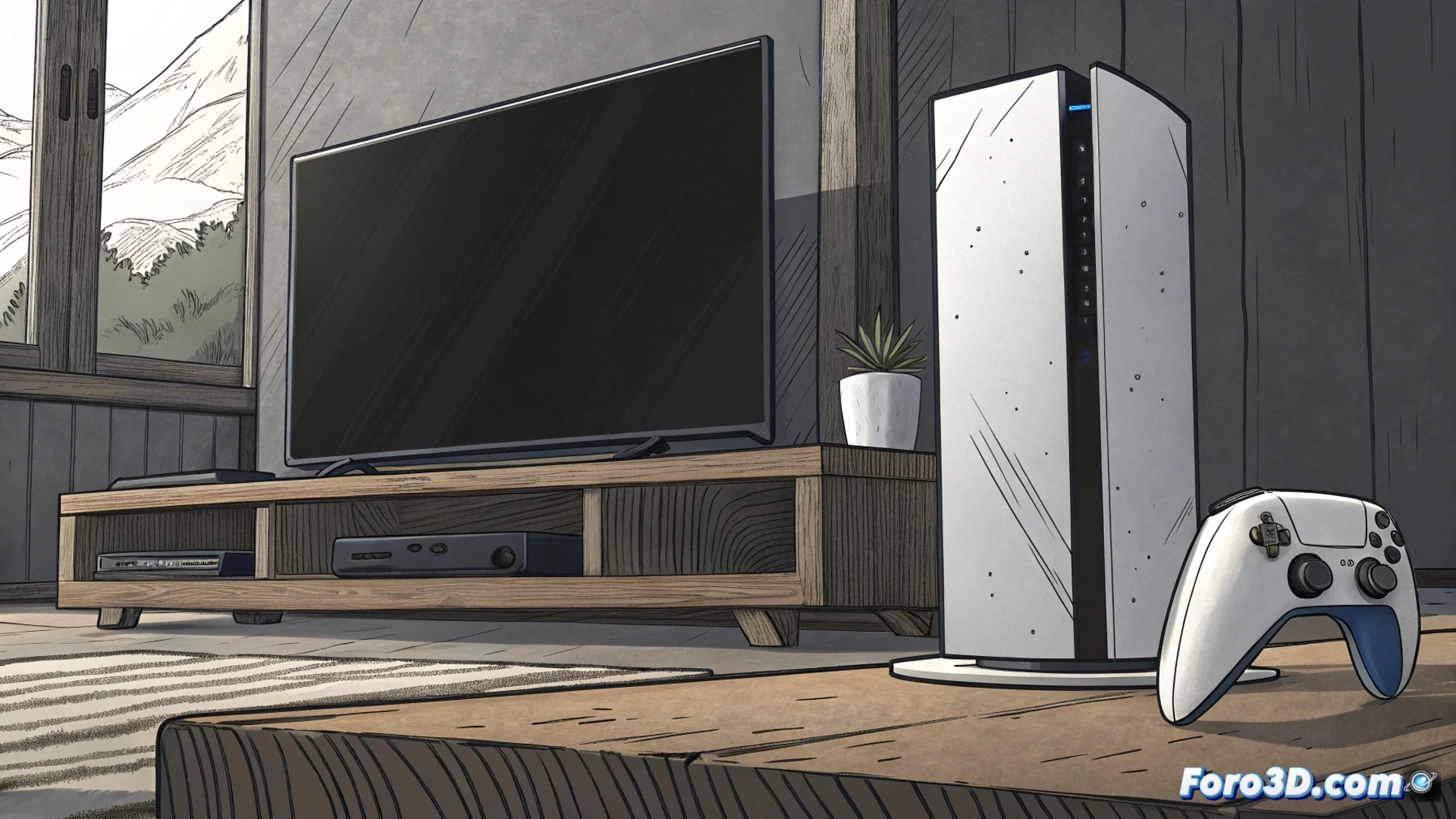
Die PS5 schaltet sich ein, aber es erscheint kein Bild auf dem Bildschirm
Ein wiederkehrendes Problem mit der PlayStation 5 ist, dass die Konsole startet, ihre Statusleuchte von blau auf weiß wechselt, aber der Fernseher kein Videosignal empfängt. Diese schwarze Bildschirm oder intermittierende Bildverlust kann Alarm schlagen, aber die Ursachen sind meist einfach zu beheben. 🎮
Das Problem diagnostizieren
Bevor du an einen internen Hardwaredefekt denkst, ist es entscheidend, die externen Komponenten zu überprüfen. In den meisten Fällen liegt der Konflikt an der physischen Verbindung oder an einer Softwareeinstellung, die die Konsole und der Fernseher nicht richtig verhandeln.
Erste Schritte zur Überprüfung:- Einen anderen HDMI-Kabel testen: Verwende ein zertifiziertes Ultra High Speed-Kabel in einwandfreiem Zustand. Verbinde dasselbe Kabel mit einem anderen Gerät, um zu bestätigen, dass es funktioniert.
- Den HDMI-Port des Fernsehers wechseln: Probiere einen anderen Eingangsport an deinem TV. Stelle sicher, dass du den korrekten HDMI-Kanal mit der Fernbedienung auswählst.
- Den Modus des Fernsehers ausschließen: Einige Fernseher haben Energiesparmodi oder Spielmodi, die stören können. Deaktiviere sie vorübergehend zum Testen.
Der schwarze Bildschirm bedeutet selten, dass die Konsole defekt ist. Es ist fast immer ein Missverständnis zwischen der PS5 und deinem Bildschirm.
Aus der Konsolen-Software beheben
Falls Kabel und Fernseher funktionieren, ist der nächste Schritt, auf die internen Einstellungen der PS5 zuzugreifen. Dazu musst du die Konsole in einem speziellen Modus neu starten.
Mit einem erzwungenen Neustart vorgehen:- Schalte die PS5 vollständig aus und ziehe den Stromkabel aus der Steckdose für mindestens 2 Minuten.
- Stecke den Stromkabel wieder ein. Beim Drücken der Ein/Aus-Taste gedrückt halten, bis du ein zweites Piepton hörst (ca. 7 Sekunden).
- Dies startet die Konsole im Sicheren Modus. Hier kannst du das Bild sehen und wichtige Einstellungen ändern.
Die Videoeinstellungen zurücksetzen
Aus dem Sicheren Modus hast du Optionen, um den Videokonflikt zu beheben. Wähle die Option HDMI-Ausgabauflösung ändern. Die Konsole startet neu und testet verschiedene Auflösungen, bis eine mit deinem TV kompatibel ist. Wenn das Problem anhält, wähle Standardwerte wiederherstellen, um alle Videoeinstellungen zurückzusetzen. Mit diesen Schritten vermeidest du eine unnötige Reparatur der Konsole. ✅