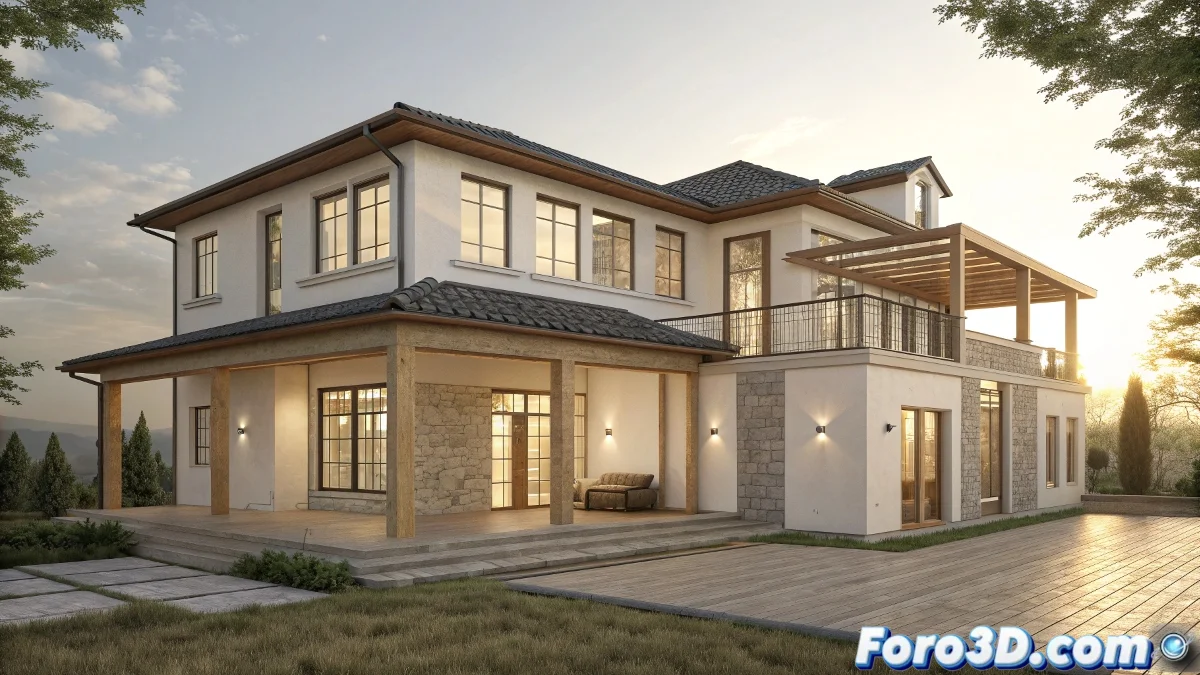
Die Magie, ein Haus aus dem Nichts entstehen zu sehen
Den Bauprozess eines Hauses in 3ds Max zu animieren ist wie der Dirigent eines Orchesters zu sein, bei dem jedes Instrument eine Wand, ein Fenster oder ein Ziegel ist 🏗️. Das Ziel ist es, den Eindruck zu erzeugen, dass die Struktur sich selbst zusammensetzt, Stück für Stück, auf flüssige und kinematisch befriedigende Weise. Weit entfernt davon, jedes Element manuell zu animieren, ermöglichen die prozeduralen Tools und der nicht-linearen Animation von 3ds Max diesen Prozess zu automatisieren, saving you hours of tedious keyframing and allowing for easy adjustments.
Das Slice-Modifikator – der animierte Schneidwerkzeug
Das Slice-Modifikator ist eines der Arbeitspferde für diesen Effekt. Auf ein Objekt angewendet – wie eine Wand oder einen Balken – ermöglicht es, es mit einer unendlichen Ebene zu schneiden. Die Magie liegt darin, die Position dieser Schnittebene zu animieren. Beginnen Sie mit der Ebene vollständig unter dem Objekt positioniert (was es unsichtbar macht) und animieren Sie dann ihre Translation nach oben im Laufe der Zeit. Während die Ebene sich bewegt, enthüllt sie das Objekt schrittweise, als würde es vom Boden nach oben gebaut. Für eine organischere Kontrolle können Sie den Slice Type zu Remove Top oder Remove Bottom ändern depending on the desired direction of growth.
Das Slice-Modifikator ist der geduldigste Objekt-Enthüller der Welt, er wird nie müde hochzusteigen.
Clipping Planes – der Shortcut fürs Rendering
Für eine leichtere Lösung, die die Geometrie nicht verändert, gibt es die Clipping Planes der Kamera. Diese Eigenschaft, verfügbar in den Kamera-Parametern, ermöglicht es, eine Ebene zu definieren, die alles schneidet, was gerendert wird. Durch die Animation der Distanz dieser Ebene können Sie die gesamte Szene progressiv erscheinen lassen. Es ist ideal für Gesamtansichten, in denen das gesamte Haus auf einmal erscheint, bietet aber nicht die individuelle Objektkontrolle, die das Slice-Modifikator bietet. Um das effektiv zu nutzen, often necesitarás animar la cámara itself to follow the growth.
Path Deform und Zusammenbau-Pfade
Für Elemente, die "hineinfliegen" sollen, wie Balken oder Fensterrahmen, ist das PathDeform (WSM)-Modifikator spektakulär. Weisen Sie eine Spline zu, die die Trajektorie vom Ursprungspunkt bis zur Endposition definiert. Durch die Animation des Parameters Percent Along Path gleitet das Objekt entlang der Kurve. Dies erzeugt den Eindruck, als würde es von einem unsichtbaren Kran platziert. Stellen Sie sicher, dass der Pivot des Objekts korrekt mit dem Start des Pfads ausgerichtet ist für eine saubere Bewegung.
Organisation und Animation nach Layern
Der Schlüssel, um nicht verrückt zu werden, ist die Organisation. Verwenden Sie Layers und Selection Sets, um Objekte logisch zu gruppieren: "Fundamente", "Wände Erdgeschoss", "Dach" usw. Dies ermöglicht es, Gruppen leicht anzuzeigen, zu verstecken und zu animieren. Für die sequenzielle Erscheinung ist der Track View Ihr bester Freund. Hier können Sie die Animationen ganzer Layers leicht offsetten, sodass eine Gruppe genau dann erscheint, wenn die vorherige endet. Für noch mehr Kontrolle erkunden Sie Animation Layers, die es Ihnen ermöglichen, zwischen verschiedenen Animationszuständen des Baus zu blenden.
Empfohlener Workflow
Für ein poliertes und effizientes Ergebnis folgen Sie diesem Pipeline:
- Zerlegung und Gruppierung: Zerlegen Sie das Haus in seine Bestandteile und gruppieren Sie sie in Layers nach Typ und Bauordnung.
- Basics-Animation mit Slice: Wenden Sie Slice-Modifikatoren auf große Objekte wie Wände und Böden an und animieren Sie deren Enthüllung.
- Trajektorien-Animation: Für fliegende Elemente verwenden Sie PathDeform, um ihren Einstiegspfad in die Szene zu definieren.
- Synchronisation im Track View: Im Track View - Dope Sheet passen Sie das Timing aller Animationen an, damit sie natürlich überlappen und sequenziert sind.
- Zusätzliche Effekte: Fügen Sie Staub, Lichtblitze oder Partikel hinzu, die von den "Aufprallpunkten" ausgehen, um die Ba illusion zu versiegeln.
- Render nach Layern: Rendern Sie separate Layers für maximale Kontrolle in der Komposition, was das Anpassen des Timings in der Postproduktion ermöglicht, falls nötig.
Mit diesem Ansatz verwandeln Sie ein statisches Haussmodell in eine dynamische visuelle Erzählung, die seinen eigenen Ursprung zeigt. Und wenn dieses Dach in der finalen Renderung an Ort und Stelle rückt, wird die Zufriedenheit vergleichbar sein mit der eines Architekten, der sein fertiges Werk betrachtet 😉.