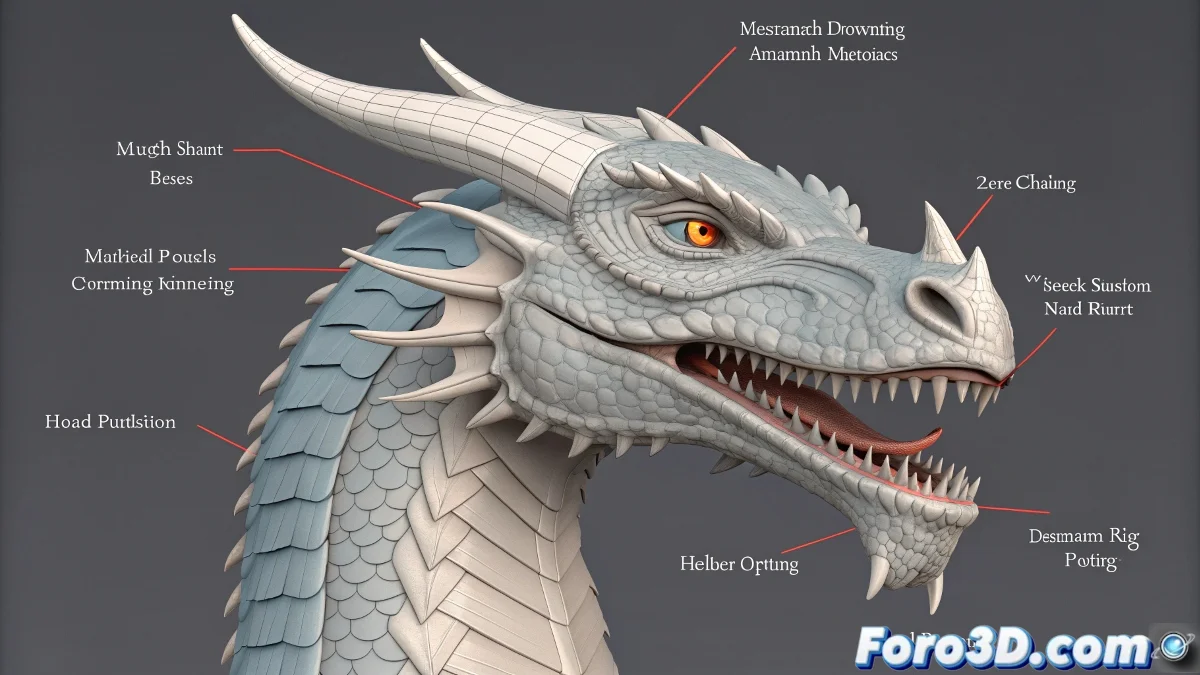
Die Herrschaft über das Brüllen: Präzise Kontrolle der Kiefer
Das Riggen eines Drachenkopfes stellt eine einzigartige Herausforderung dar: Wie steuert man den mächtigen Kiefer unabhängig, sodass er zuschnappen oder weit aufreißen kann, ohne den gesamten Kopf mitzuziehen 🐉. Die elegante Lösung liegt in der Verwendung eines Helpers als dediziertem Ferncontroller. Dieses kleine Objekt, oft ein Punkt oder eine Kurve, wird zum Puppenspieler, der nur den Kieferknochen manipuliert und den Animator von dem Kampf mit globalen Transformationen befreit, die unwillkürlich den Schädel und den Hals beeinflussen würden.
Die Architektur der Kontrolle: Spezifische Constraints
Das Herz des Systems ist die intelligente Nutzung von Constraints. Ein Position Constraint zwingt den Kieferknochen, der Position des Helpers zu folgen, während ein Orientation Constraint seine Rotation erzwingt. Die Schönheit dieser Konfiguration ist ihre Unabhängigkeit; der Kopfknochen kann vollständig von einem anderen System (IK, FK, anderem Controller) animiert werden, und der Kiefer folgt gehorsam nur seinem Helper, ohne Störungen. Dies schafft eine klare Trennung der Verantwortlichkeiten im Rig.
Ein Helper mit Constraints ist wie ein Kiefertrainer für Drachen, er lehrt ihn, sich allein zu bewegen, ohne die Kamm zu zerzausen.
Implementierung Schritt für Schritt
Für eine robuste Konfiguration folgen Sie diese Schritte:
- Erstellung des Helpers: Fügen Sie einen Point Helper an einer bequemen Position ein, normalerweise vor dem Drachenmaul oder neben dem Kopf, wo der Animator ihn leicht auswählen kann.
- Anwendung des Position Constraint: Wählen Sie den Kieferknochen aus, gehen Sie zu Animation > Constraints > Position Constraint und wählen Sie den Helper aus. In den Optionen stellen Sie sicher, dass Keep Initial Offset zunächst deaktiviert ist für absolute Kontrolle.
- Anwendung des Orientation Constraint: Mit dem Kieferknochen noch ausgewählt, wenden Sie nun einen Orientation Constraint auf denselben Helper an. Dies steuert die Rotation.
- Einstellung von Achsen und Grenzen: Im Motion-Panel, unter den Parametern jedes Constraints, können Sie die Einflussnahme auf spezifische Achsen begrenzen. Für ein einfaches Öffnen/Schließen reicht oft nur Bewegung um eine Rotationsachse.
- Test und Verfeinerung: Bewegen Sie den Helper und beobachten Sie das Verhalten. Passen Sie die anfängliche Position des Helpers an oder aktivieren Sie Keep Initial Offset, falls der Knochen an eine falsche Position springt.
Erweiterte Kontrolle mit LookAt und Einschränkungen
Für eine organischere Kontrolle, besonders wenn der Kiefer immer auf einen bestimmten Punkt "schauen" soll, kann ein LookAt Constraint eine Alternative zum Orientation Constraint sein. Allerdings kann dieser für ein einfaches Öffnen/Schließen schwieriger zu kontrollieren sein. Der Schlüssel ist in jedem Fall, die Achsen im Constraint-Panel einzuschränken. Ein Drache benötigt vielleicht nur Rotation um seine lokale X-Achse, um das Maul zu öffnen. Das Sperren der anderen Achsen verhindert unerwünschte Bewegungen und macht die Kontrolle intuitiver für den Animator.
Häufige Fehler und wie man sie vermeidet
Der häufigste Fehler ist das Erzeugen zirkulärer Abhängigkeiten oder übermäßig eingeschränkter Constraints. Stellen Sie sicher, dass:
- Der Helper NICHT an den Kopfknochen geparentet ist: Er muss ein unabhängiges Objekt in der Szene sein, um Abhängigkeitszyklen zu vermeiden.
- Sie Constraints verwenden, keine Links: Ein einfacher Parent-Link würde dazu führen, dass der Kiefer alle Transformationen des Kopfes erbt, was genau das ist, was Sie vermeiden wollen.
- Sie das Rig in Extremposen testen: Bringen Sie den Kopf in extreme Rotationen und überprüfen Sie, ob der Kiefer seinem Helper korrekt folgt, ohne Gimbal Lock oder Flipping.
Workflow für die Animation
Sobald eingerichtet, ist die Animation des Mauls einfach:
- Animieren Sie den Kopf: Zuerst blockieren Sie die Animation des Kopfes und Halses mit ihren Hauptcontrollern.
- Animieren Sie den Kiefer: Dann wählen Sie den Helper aus und animieren seine Position und/oder Rotation, um das Maul zu öffnen und zu schließen. Da er nur den Kiefer steuert, können Sie ihn verfeinern, ohne den Rest der Animation zu beeinflussen.
- Passen Sie die Kurven an: Im Track View glätten Sie die Animationskurven des Helpers, damit die Kieferbewegung organisch und nicht robotisch wirkt.
Mit der Implementierung dieses Systems erlangen Sie absolute und isolierte Kontrolle über den wilden Kiefer Ihres Drachen und ermöglichen kraftvolle und präzise Gesichtsanimationen. Und wenn dieser Drache endlich sein digitales Brüllen ausstößt, dann weil Sie ihm die Kontrolle dazu gegeben haben 😉.