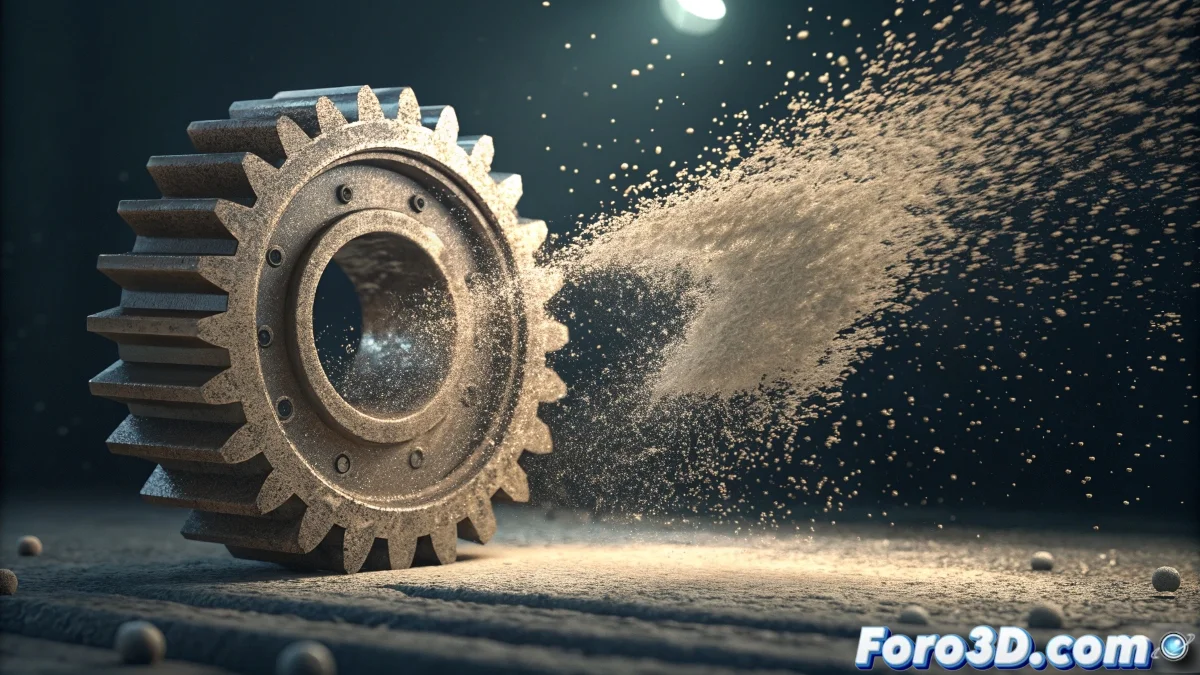
Wenn Partikel Geometrie brauchen
Die Herausforderung, Geometrie mit Partikeln zu verknüpfen in Particle Flow, ist einer dieser grundlegenden Prozesse, die jeder Effektkünstler beherrschen muss. Die Frustration ist verständlich, wenn du möchtest, dass deine Partikel aufhören, einfache Punkte oder Kugeln zu sein, und zu komplexen 3D-Objekten werden, aber das System scheint sich zu weigern, deinen Anweisungen zu folgen. Das Problem liegt meist in der spezifischen Konfiguration des Shape Instance-Operators und im Verständnis des Unterschieds zwischen dem Anzeigen von Geometrie und dem tatsächlichen Instanziieren.
Du hast genau die Funktionalität identifiziert, die du brauchst: Jede Partikel soll zu einer Kopie deines 3D-Objekts werden, während die Effizienz des Partikelsystems erhalten bleibt und du die visuelle Komplexität detaillierter Geometrie genießt.
Grundlegende Konfiguration des Shape Instance
Das Herz der Lösung ist der Operator Shape Instance. In deinem Particle Flow-System füge diesen Operator hinzu und klicke in seinen Eigenschaften auf None unter Particle Geometry Object, um das Objekt auszuwählen, das du instanziieren möchtest. Es reicht nicht, das Objekt in der Szene zu haben – du musst es explizit auswählen in diesem Parameter.
Die kritischen Parameter sind Scale % und Variation %, um die Größe der Instanzen zu steuern, und Acquire Mapping, falls du die UV-Koordinaten des Originalobjekts erben möchtest. Für die meisten Fälle müssen Acquire Mapping und Acquire Material aktiviert sein.
- Shape Instance-Operator im Partikelfluss
- Particle Geometry Object explizit ausgewählt
- Scale und Variation nach Bedarf angepasst
- Acquire Mapping und Acquire Material aktiviert
Eine perfekte Instanz ist wie ein gutes Kostüm: Die Partikel sieht aus wie das Originalobjekt, behält aber ihre dynamische Essenz
Richtige Reihenfolge im Partikelfluss
Die Position des Shape Instance im Fluss ist entscheidend. Es muss nach den Operatoren kommen, die Geburt und Position steuern, aber vor jedem Operator, der die Renderung beeinflusst. Eine typische Reihenfolge wäre: Birth > Position > Shape Instance > Rotation > Speed > Display.
Wenn du mehrere Objekte zum Instanziieren verwendest, kann der Operator Shape Instance eine Liste von Objekten handhaben. Klicke auf List und füge mehrere Objekte hinzu, dann passe Particle Quantity an, um zu steuern, wie sie auf die Partikel verteilt werden.
- Shape Instance nach Position und vor Render
- Liste von Objekten für mehrfache Instanziierung
- Particle Quantity für kontrollierte Verteilung
- Separate Particles für einzigartige Objekte pro Partikel
Kontrolle von Rotation und Orientierung
Damit sich die Instanzen korrekt orientieren, brauchst du den Operator Rotation. Konfiguriere ihn mit Orientation Matrix und Speed Space Follow, wenn du möchtest, dass die Instanzen der Bewegungsrichtung folgen. Das ist essenziell für Effekte wie fallende Blätter oder schwimmende Fische, bei denen die Orientierung wichtig ist.
Der Operator Spin kann zusätzliche Rotation hinzufügen. Verwende Random 3D für chaotische Variation oder World Space für kontrollierte Rotation um spezifische Achsen. Die Kombination aus Rotation und Spin gibt volle Kontrolle darüber, wie sich deine Instanzen orientieren.
- Rotation-Operator für Basisorientierung
- Orientation Matrix mit Speed Space Follow
- Spin-Operator für zusätzliche Rotation
- Variation in Rotationswinkeln
Materialien und Renderung
Wenn das Material nicht korrekt erscheint, überprüfe, ob Acquire Material im Shape Instance aktiviert ist. Du kannst auch Materialien direkt im Operator Material Static oder Material Dynamic zuweisen, für mehr Kontrolle.
Um korrekt zu rendern, muss der Operator Render als Geometry statt None oder Bounding Box konfiguriert sein. Das stellt sicher, dass der Render-Engine die Instanzen als echte Geometrie erkennt und nicht als einfache Partikel.
- Acquire Material im Shape Instance aktiviert
- Render-Operator als Geometry konfiguriert
- Material Static für manuelle Zuweisung
- Material Dynamic für zeitlich wechselnde Materialien
Lösung gängiger Probleme
Wenn die Instanzen nicht erscheinen, überprüfe, ob das Originalobjekt sichtbar und rendierbar ist. Particle Flow kann keine versteckten Objekte oder Objekte mit deaktiviertem Render instanziieren. Stelle auch sicher, dass das Objekt nicht zu komplex ist – sehr schwere Geometrien können Leistungsprobleme verursachen.
Bei Skalierungsproblemen beachte, dass die Instanzen die Skala des Originalobjekts erben. Wenn dein Objekt zu groß oder zu klein ist, passe es vor dem Instanziieren an oder verwende die Parameter Scale % im Shape Instance, um es zu korrigieren.
- Originalobjekt sichtbar und rendierbar
- Geometrie für bessere Leistung optimiert
- Scale % für Größenanpassung
- Display-Operator korrekt konfiguriert
Das Beherrschen des Shape Instance öffnet dir die Türen zu komplexen Effekten wie Insektenschwärmen, Fischschwärmen oder Regen aus benutzerdefinierten Objekten. Denn in Particle Flow kann selbst die einfachste Partikel lernen, sich in komplexe Geometrie zu kleiden, wenn sie den richtigen Operator kennt 😏
Schnelle Konfiguration zum Einstieg
Grundlegender Fluss für Instanziierung:
Birth → Position → Shape Instance → Rotation → Speed → Render
Shape Instance: Particle Geometry Object ausgewählt
Render: Type = Geometry
Scale: 100% + Variation nach Bedarf